本文介绍如何将 DLS 上已经分配的授权归还到授权门户网站。已经分配到 DLS 的授权可以部分归还,也可以全部归还,归还后的授权可以用在新的分配上。
整个流程分三段:先在本地 DLS 上释放租约并导出归还文件,再到 NVIDIA 授权门户上传处理,最后还要重新下载一次授权文件让归还生效。
DLS 3.6.1 操作示例
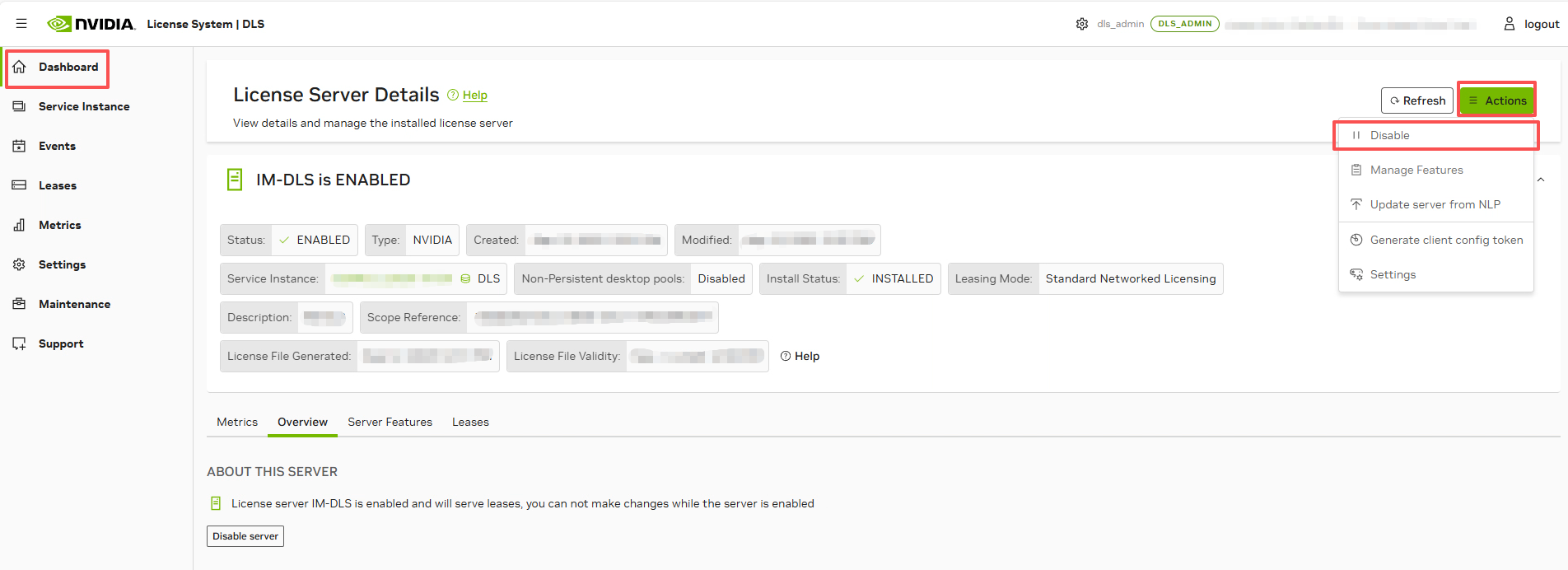
DLS 的 Dashboard → License Server Details 页面。点击右上角绿色「Actions」下拉菜单,选择「Disable」禁用服务器。
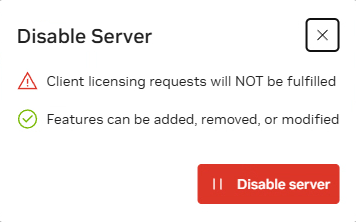
点击红色「Disable server」确认。
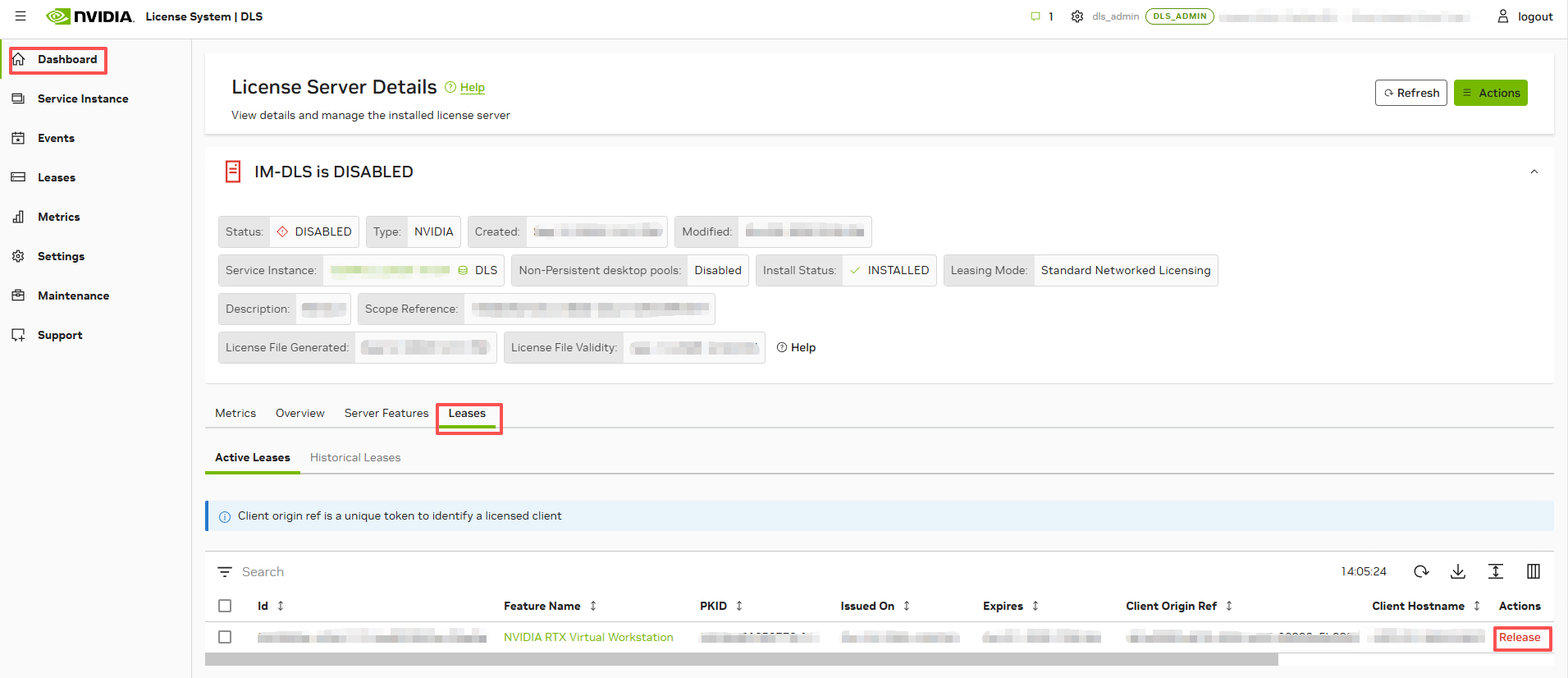
禁用后回到 Dashboard 的 License Server Details,DLS 状态变为红色的「DISABLED」,Status 显示 DISABLED。切换下方「Leases」页签,在 Active Leases 列表中找到待归还授权的虚拟机记录并点击「Release」来释放授权占用。
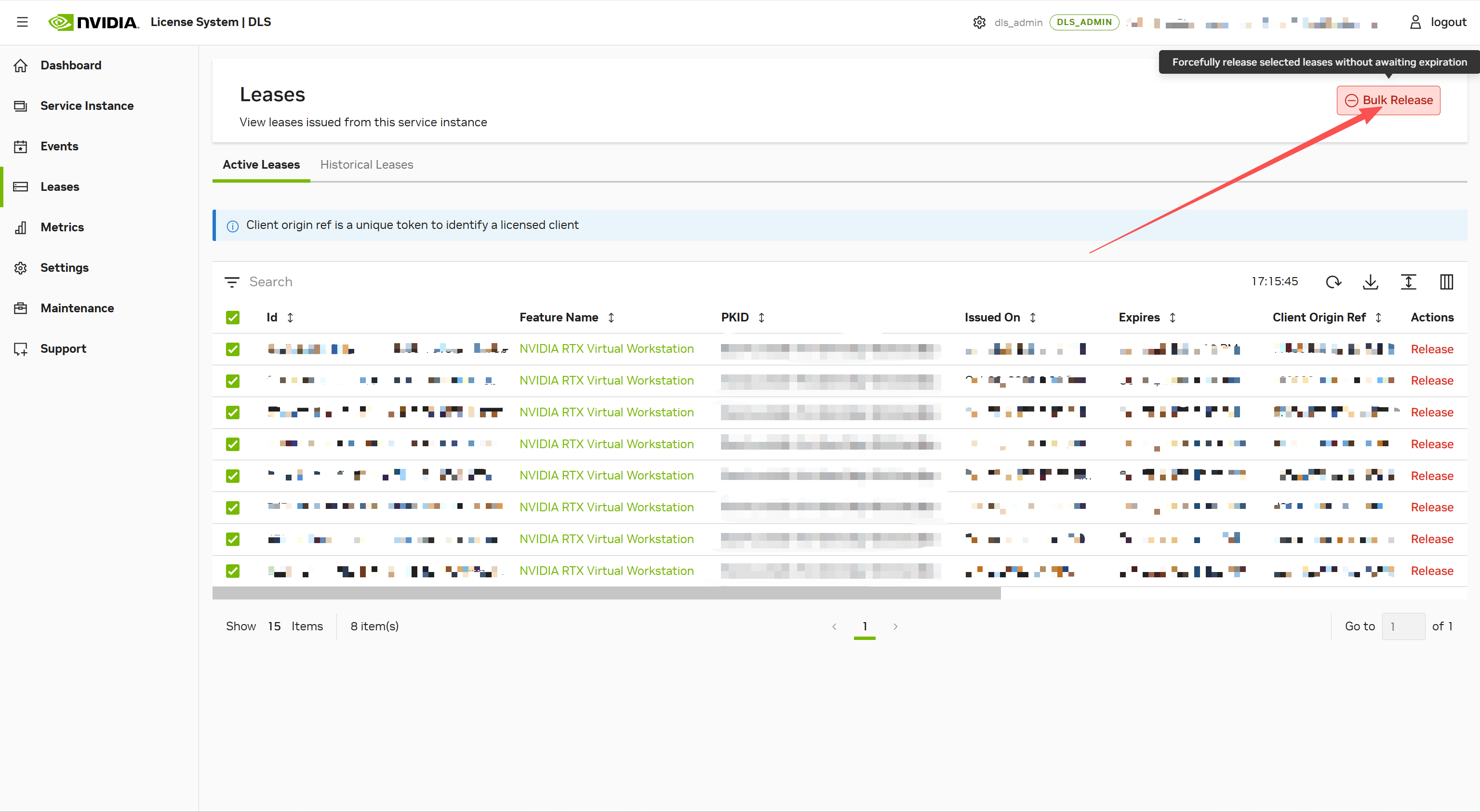
也可从左侧导航栏直接进入「Leases」页面,在 Active Leases 列表中勾选每行最左侧的复选框(表头复选框可全选),然后点右上角的「Bulk Release」批量强制回收。它的提示是 Forcibly release selected leases without awaiting expiration——即立即回收,不等租约自然到期。早期版本此处有「Force Release All」按钮,使用效果相同。
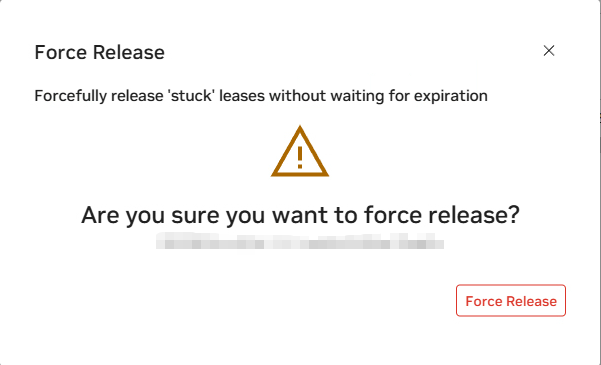
系统会二次确认,提示这是强制释放"卡住"的 lease,不等自然到期。点击「Force Release」按钮确认释放。
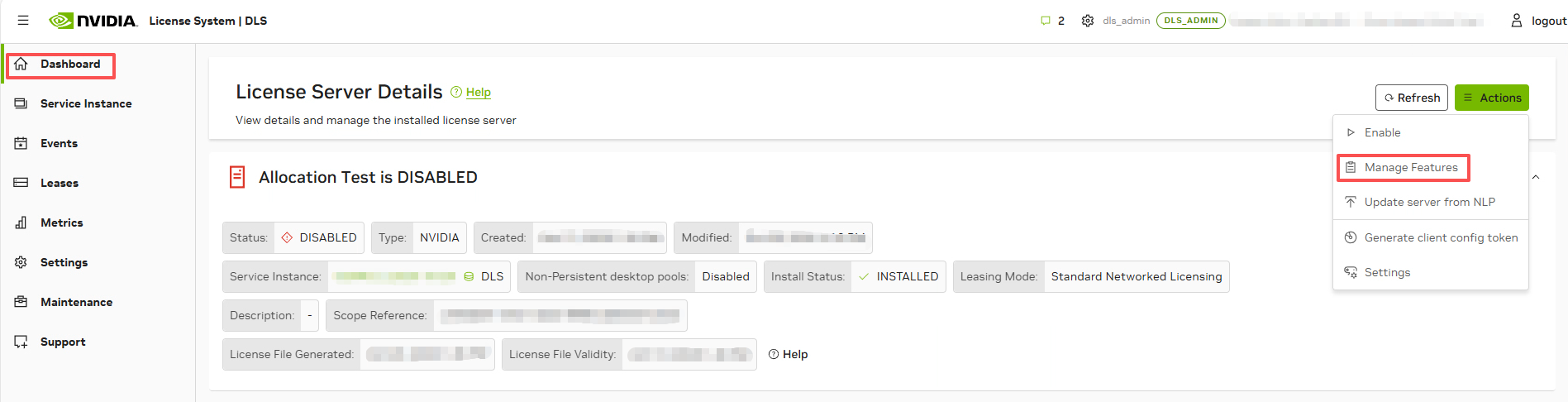
在 DLS 中切换回 Dashboard,点击右上角绿色「Actions」下拉菜单,选择「Manage Features」。
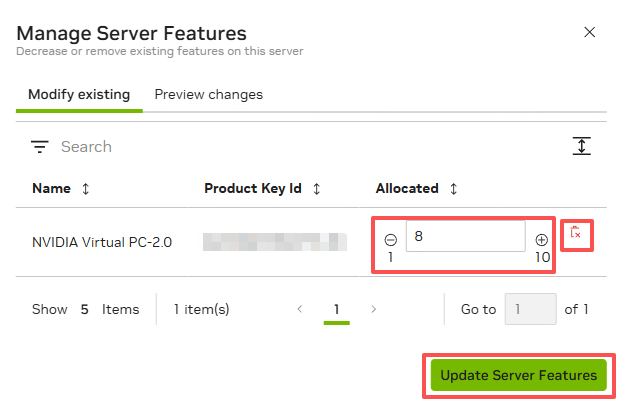
「Manage Server Features」窗口默认停在「Modify existing」页签。找到需要归还的授权,把 Allocated 数量调整到仍然需要使用的数量(部分退回);如果需要全部退回,就点击右侧删除图标完全移除该授权项,最后点「Update Server Features」保存。
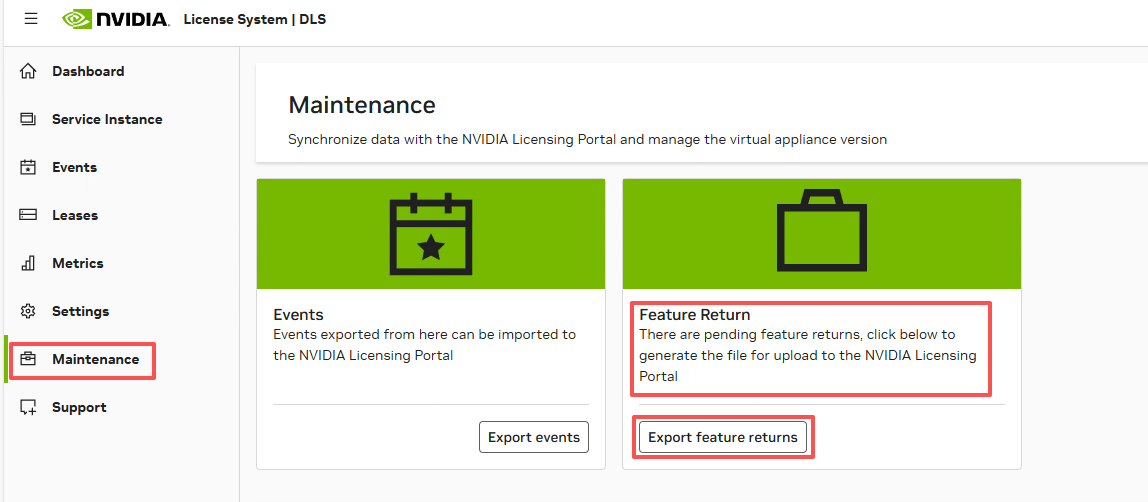
进入左侧导航栏的「Maintenance」页面,右侧「Feature Return」卡片会提示仍有待归还的功能(There are pending feature returns…),点击「Export feature returns」导出离线归还文件。
DLS 4.0.0 操作示例
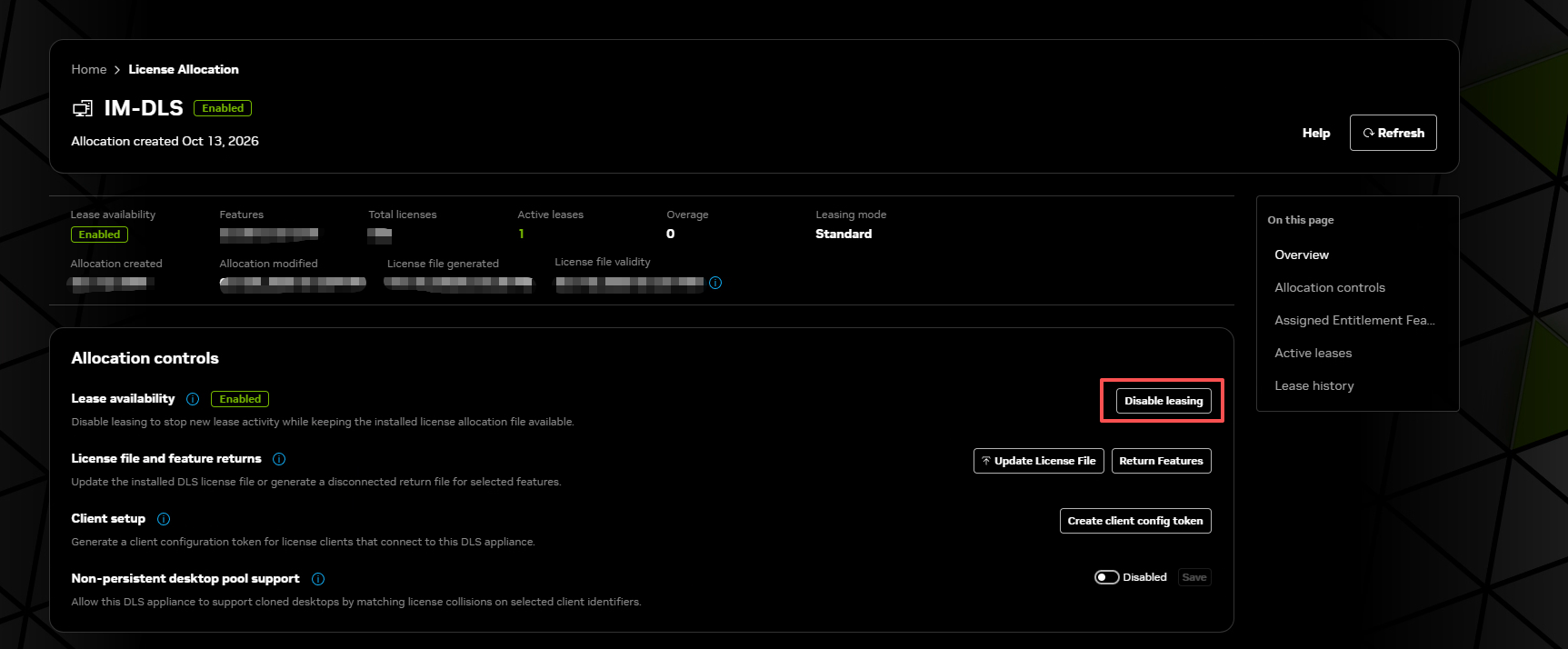
登录 DLS 的分配详情页(License Allocation)。此时 Lease availability 为 Enabled,在「Allocation controls」中点击「Disable leasing」停止新的许可发放。
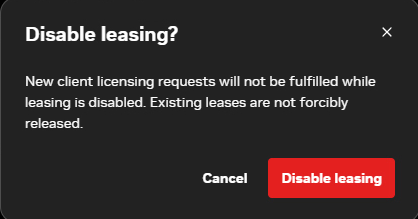
点击红色「Disable leasing」确认。
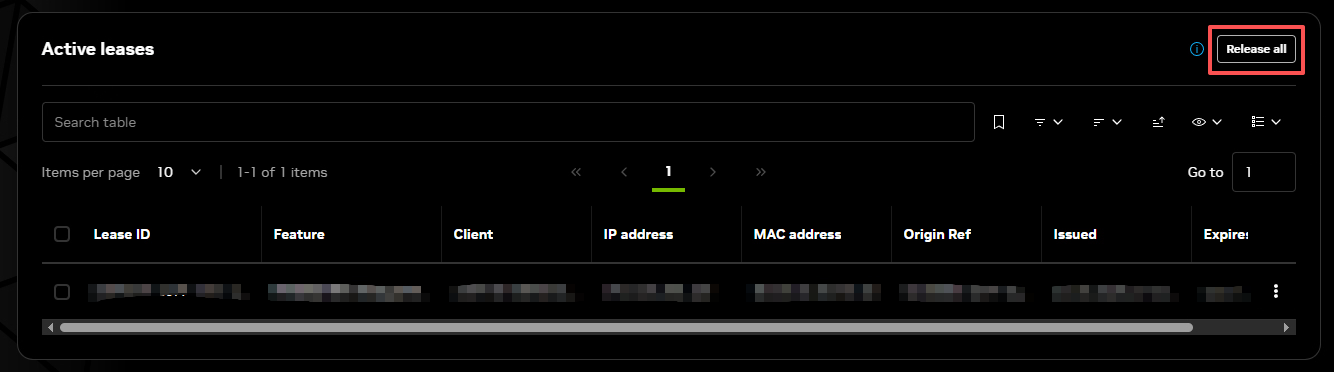
下翻到「Active leases」表格,检查当前的虚拟机占用情况,点击表格右上角「Release all」批量释放。
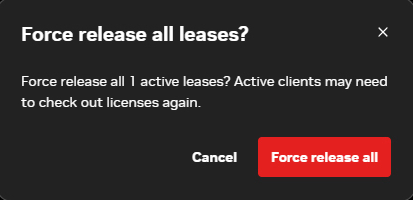
点击「Force release all」确认。
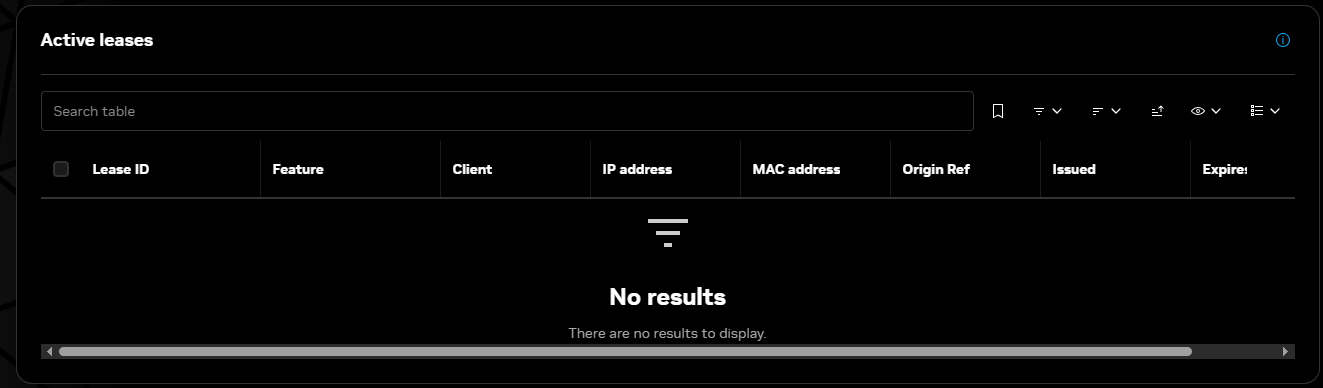
释放完成后 Active leases 表格显示「No results」,说明该实例上的活动租约已全部清空,可以进入归还流程。
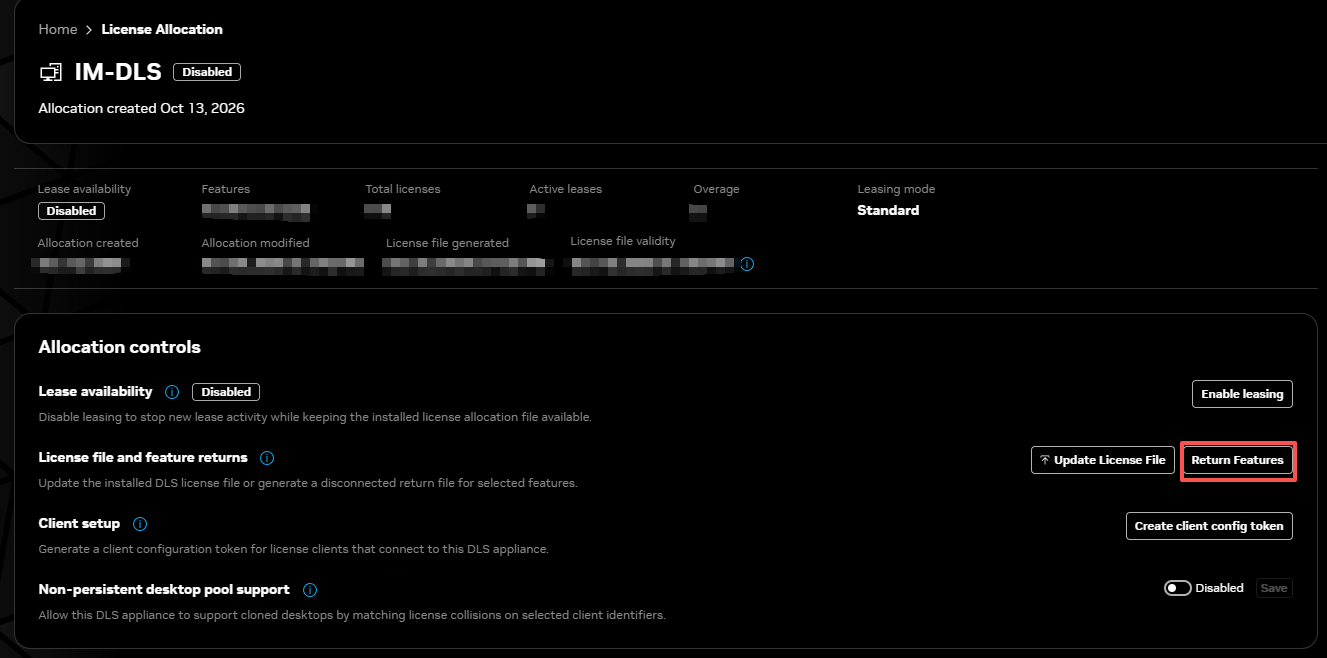
回到 License Allocation 页面,Lease availability 已变为 Disabled。在「License file and feature returns」区域点击「Return Features」,生成离线的功能归还文件。
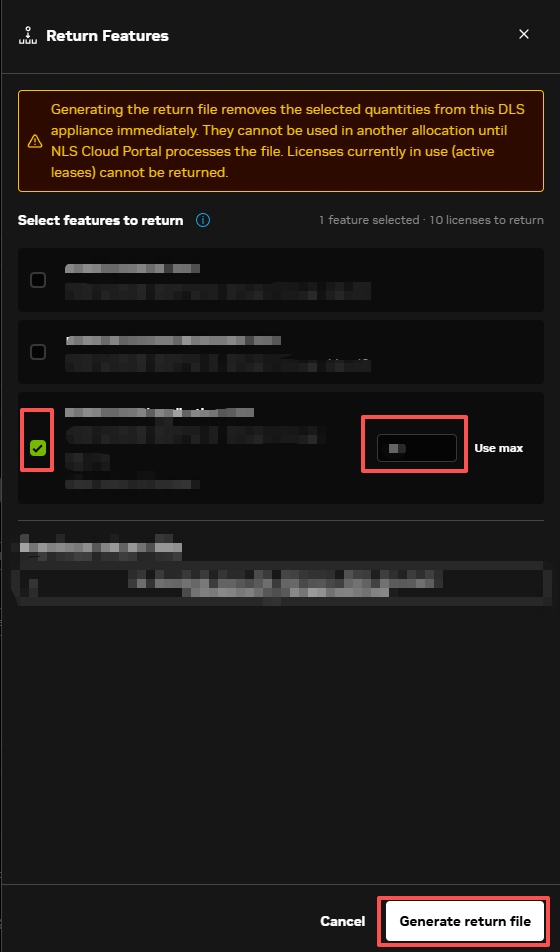
在「Return Features」弹窗中,顶部橙色警告说明:生成归还文件后会立即从本 DLS 设备扣除所选数量,在 NLS 云门户处理完该文件前这些许可不能用于其他分配,仍在使用(活动租约)的许可无法归还。勾选要归还的功能项,填入需要归还的数量,点「Use max」取最大可归还数量,再点「Generate return file」。
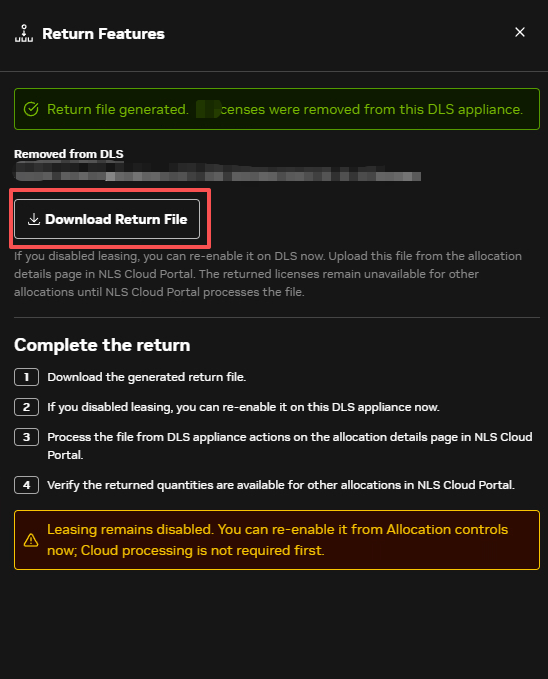
归还文件生成成功(Return file generated),对应许可已从本 DLS 设备移除。点击「Download Return File」下载 .bin 文件。下方「Complete the return」给出收尾四步:下载归还文件、重新启用 leasing、在 NLS 云门户的分配详情页处理该文件、在门户确认归还数量已可用于其他分配。
生成的文件名类似 on-premises_feature_return_xx-xx-xxxx-xx-xx-xx.bin。
在 NVIDIA 授权门户处理归还文件
这一节的操作不区分 DLS 版本。
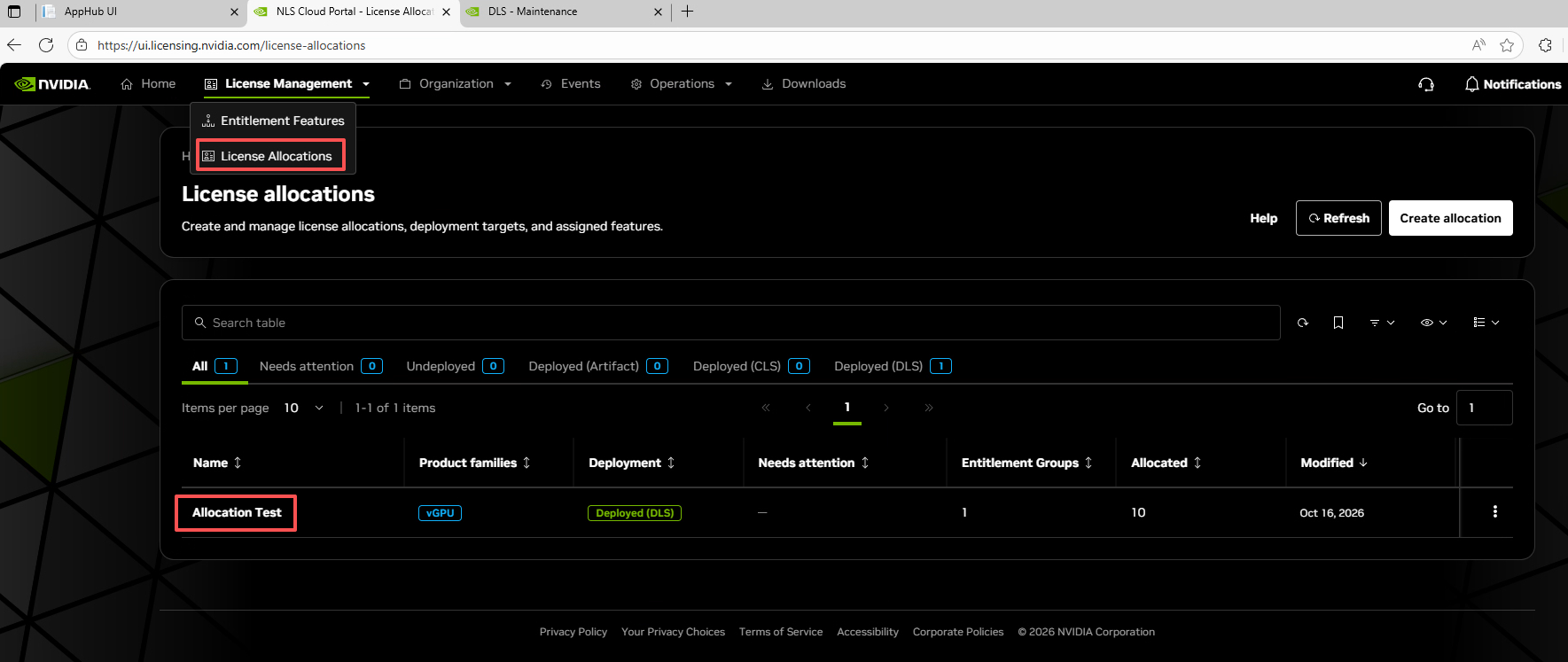
登录 NVIDIA NLS Cloud Portal,从 License Management 进入 License allocations,在列表中找到对应的 DLS,点击名称进入详情。
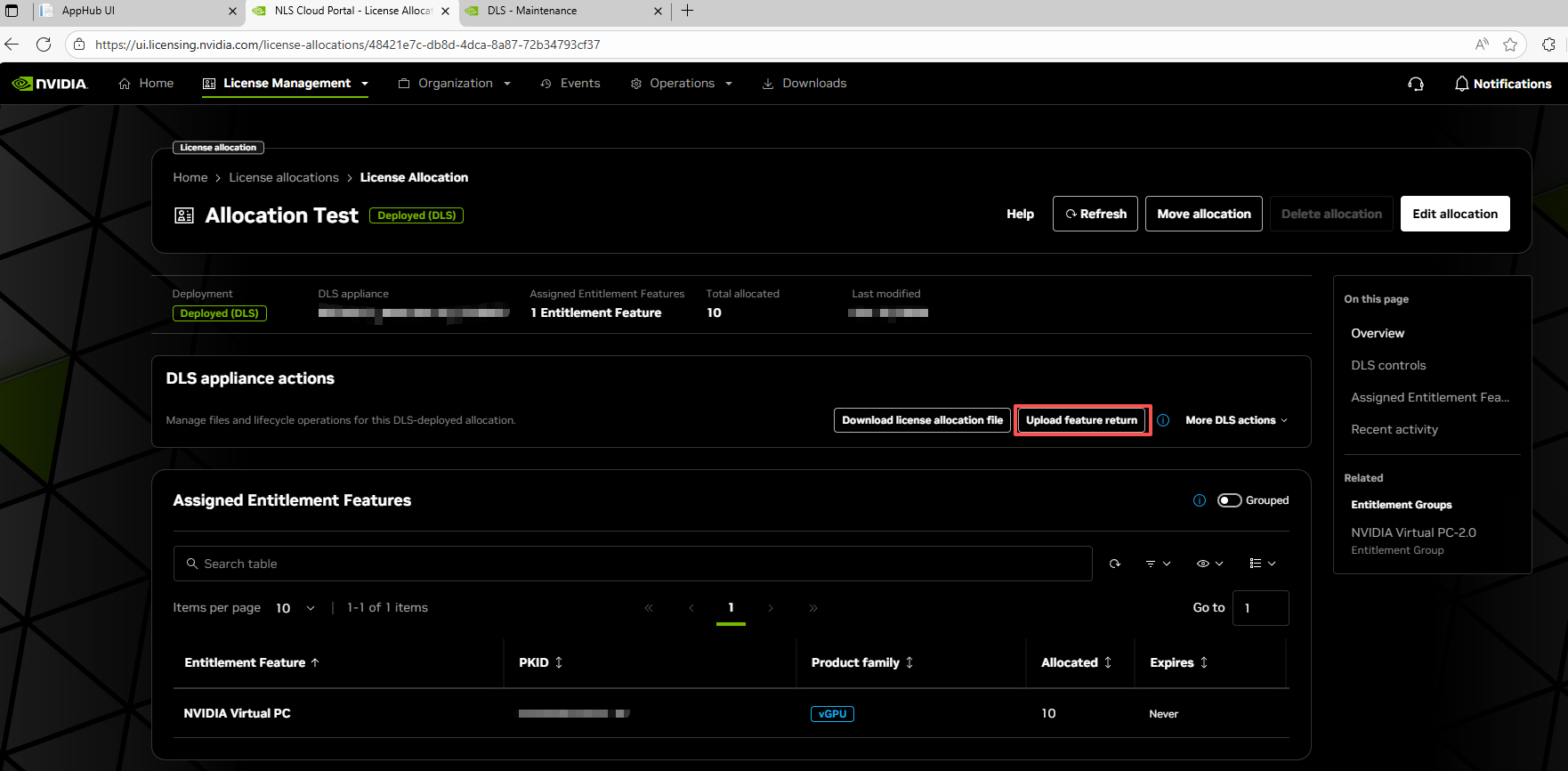
进入 DLS 分配详情页,在「DLS appliance actions」区域点击「Upload feature return」上传归还文件。
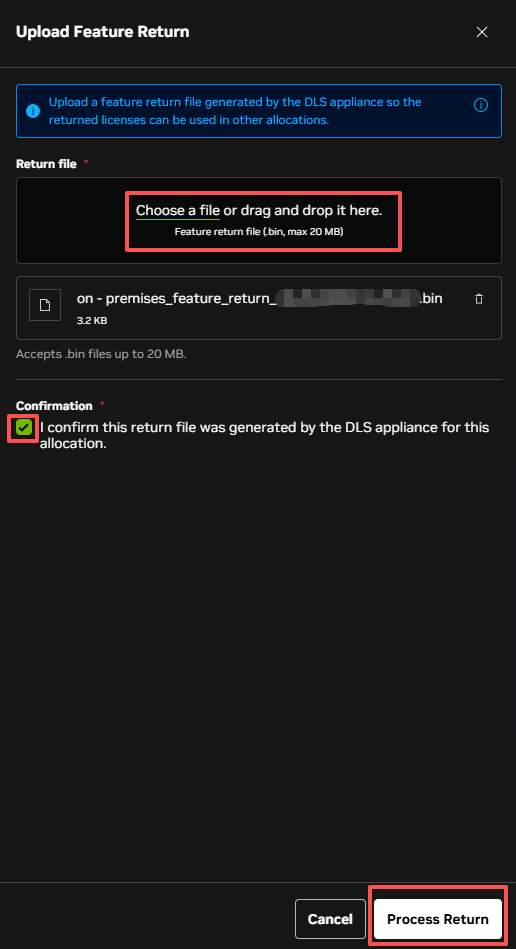
在「Upload Feature Return」弹窗中选择或拖入 DLS 上生成的 .bin 归还文件(最大 20 MB),勾选确认声明「I confirm this return file was generated by the DLS appliance for this allocation」,再点击「Process Return」提交。
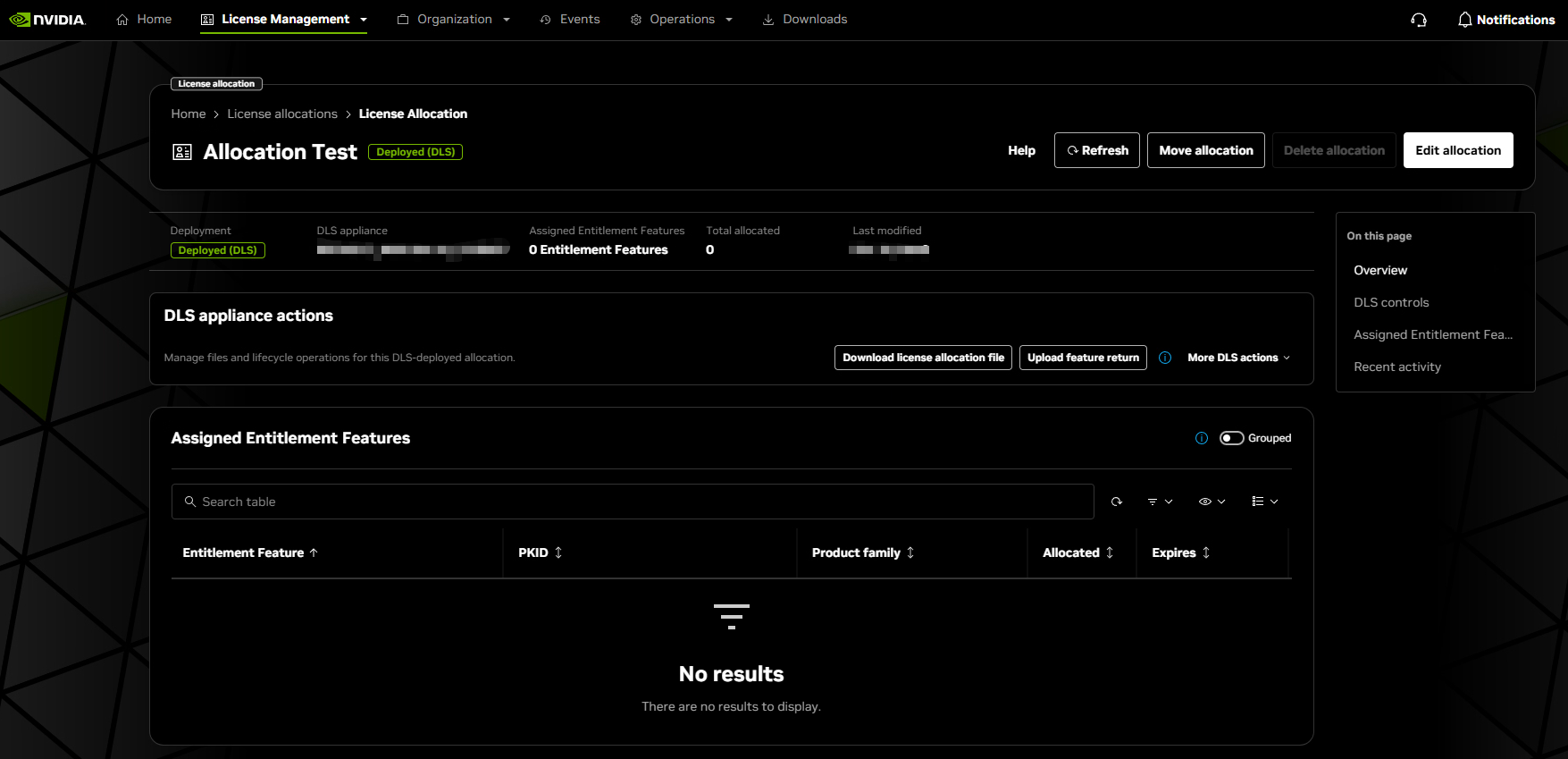
处理完成后,Assigned Entitlement Features 变为 0 Entitlement Features、Total allocated 为 0,列表显示 No results。如果是部分归还,这里会显示剩余分配的授权。
最后一步:让归还生效
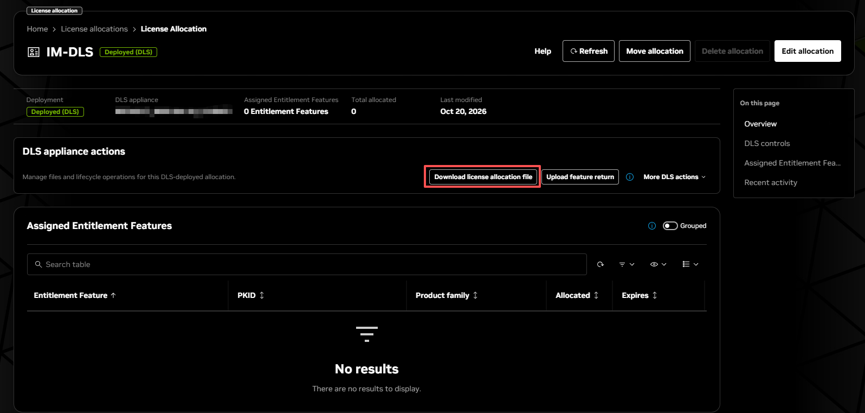
最后需要再次点击一次「Download license allocation file」让归还授权生效。
整个归还授权流程到此结束。
几点注意
- 归还分「部分」和「全部」两种,部分归还是把 Allocated 数量调小,全部归还是把该项移除。
- 归还文件生成后,许可会立即从本 DLS 扣除,在门户处理完之前不能分配给其他实例。
- 仍处于活动租约状态的许可无法归还,必须先 Release 干净。
- 门户上传归还文件后,务必再下载一次 license allocation file,否则归还状态不会同步到 DLS。