本文基于 NVIDIA Licensing Portal 新版界面(License Management 4.0)与 DLS 3.6.1 / 4.0.0 两代服务器管理界面重写。
开始之前:两个特别提醒
| 风险点 | 后果 | 应对 |
|---|---|---|
| license 文件有效期最多 3 年(自下载日起算) | 文件过期 → DLS 授权失效 → 客户端拿不到新授权,业务突然中断 | 下载当天就把到期日记进运维台账,详见下文「步骤 2」后的关键提醒 |
| Scope Reference 可能变化 | 已部署的客户端 token 全部失效,所有节点连不上授权服务器 | 动手前先复制记录当前值,扩容后对比,详见「步骤 6」 |
一、扩容前必须搞清楚的三件事
1. 授权是按条目管理的,不会自动合并
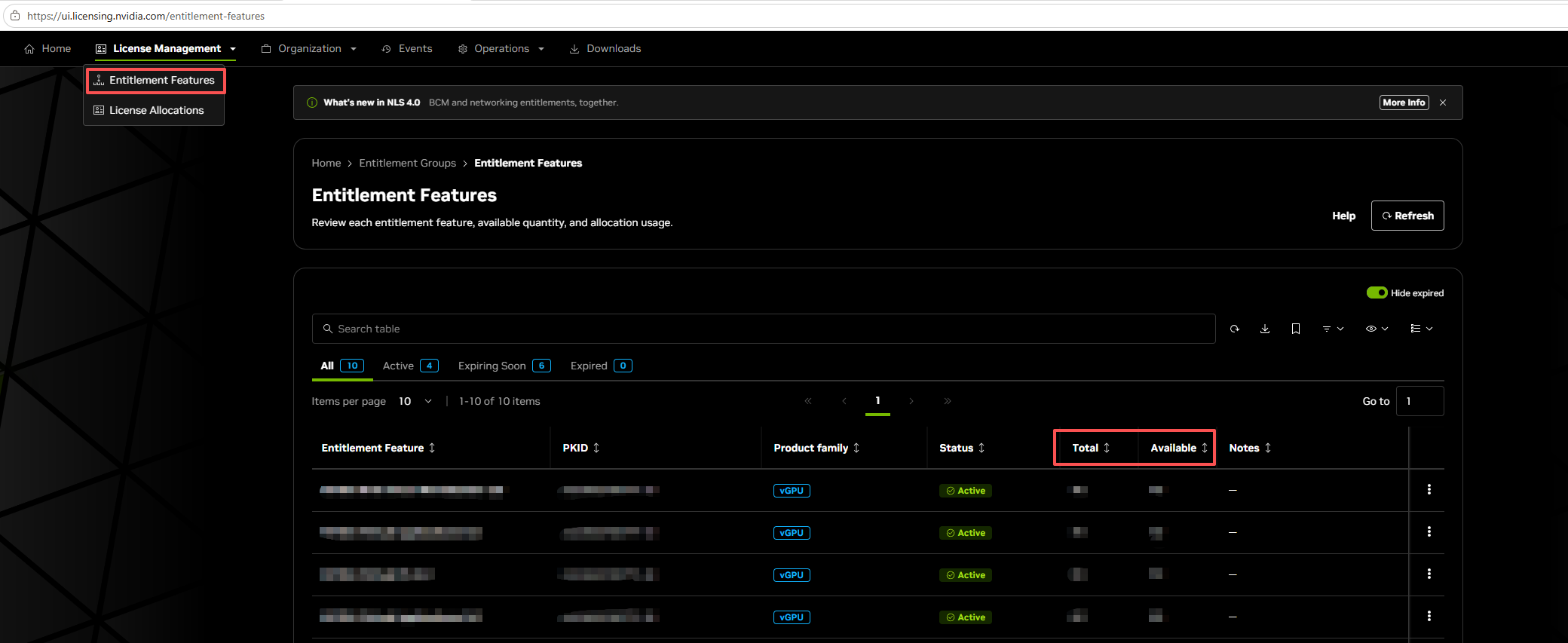
每一次下单都会在账号下生成一条独立的授权条目(Entitlement Feature),多次采购就是多条,不会自动汇总成一条。查看位置:License Management → Entitlement Features,表格里每行就是一条授权,重点看 Total(总量)和 Available(未分配余量)。
2. 不同账号的授权无法合并到同一个 DLS
同一个账号下的授权可以自由分配。但如果下单时填写的公司信息不同,授权会落在不同账号下,此时无法直接合并使用——需要先开 NVIDIA 支持 CASE 做授权账户合并,整个流程大约一个月。这一步必须提前规划,不要等到部署现场才发现。
3. 判断该"改数量"还是"加条目"
打开 License Management → License Allocations,找到目标 DLS 那一行,看 Allocated 列当前分配了多少。
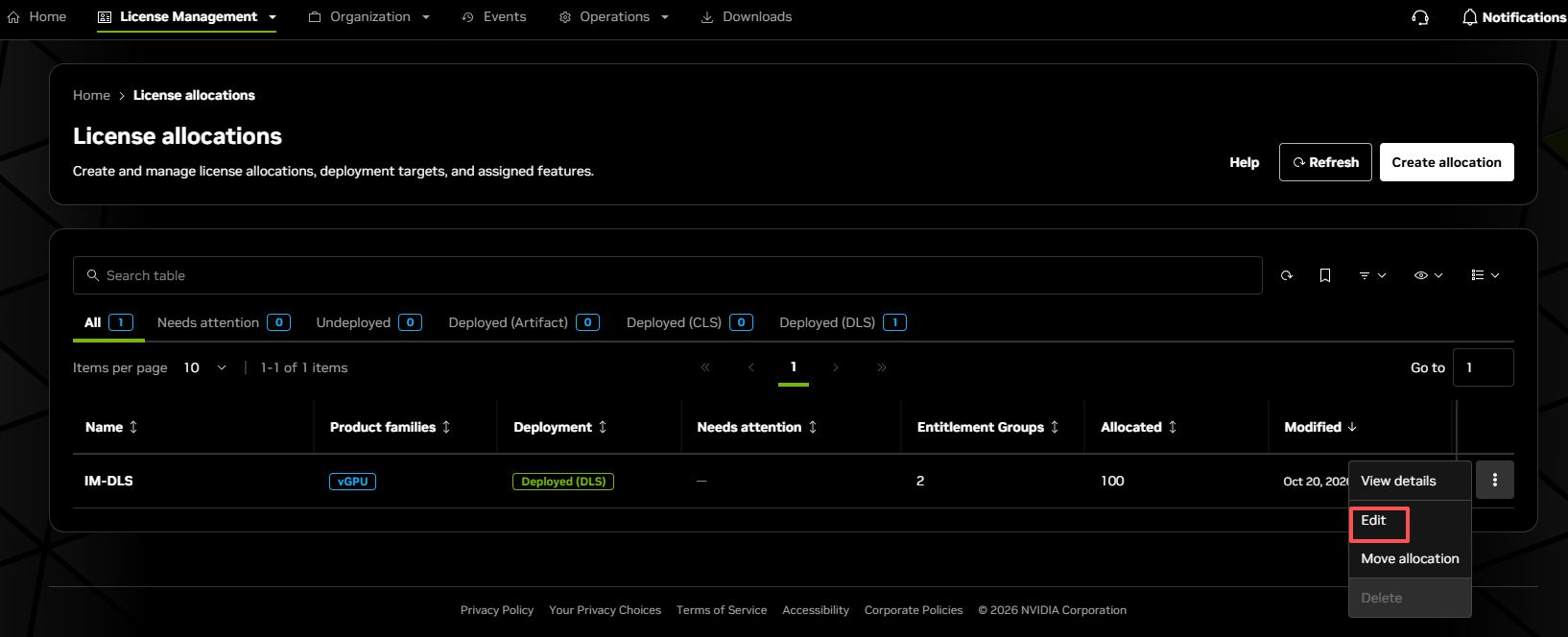
- 如果原条目还有未分配余量(
Available> 0),直接把该条数量调大即可; - 如果是新采购的授权条目,需要把新条目追加进来;
- 两者可以同时发生:既提高老条目的数量,又追加新条目。
点击行尾 ⋮ → Edit(或进入详情页后点 Edit allocation)开始修改。
二、在授权门户完成扩容
步骤 1:修改授权分配
进入 Configure allocation 页面。左侧是配置区,右侧 Review allocation 是实时预览区。
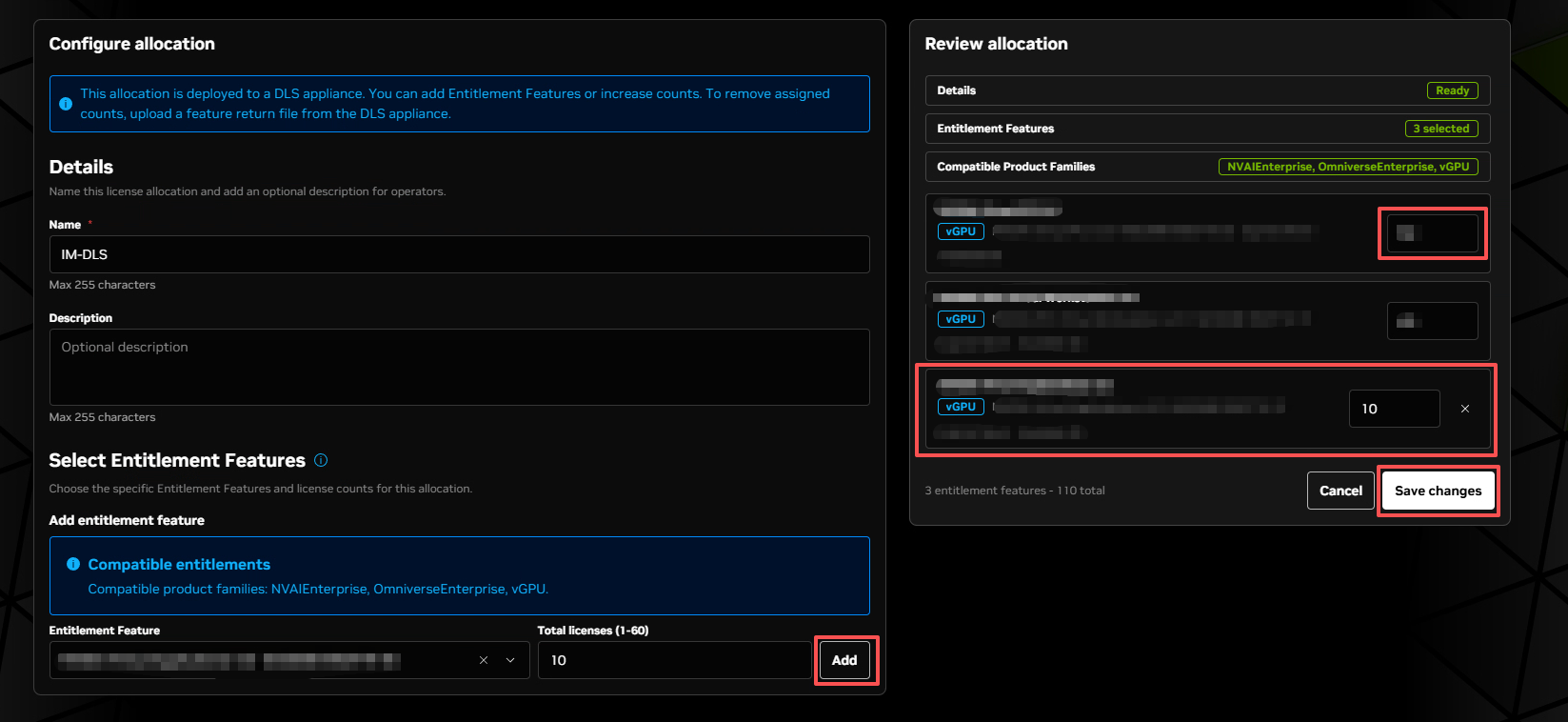
- 改已有条目数量:在
Review allocation面板里找到对应条目,直接修改它右侧的数量框。 - 追加新条目:在左下方
Add entitlement feature区域,先在Entitlement Feature下拉中选中要添加的授权条目,再在Total licenses里填入本次要分配的数量,然后点Add。新条目会出现在右侧预览列表中。 - 注意命名:
Name字段最长 255 字符,这就是 DLS 在门户里的显示名(示例中的IM-DLS),建议与实际服务器主机名对应,后续多台 DLS 时不会认错。
确认右侧 Review allocation 顶部 Details 显示 Ready、条目数和总量无误后,点 Save changes。
Compatible Product Families会随所选授权条目动态变化。若看到vGPU、NVIDIAEnterprise、OmniverseEnterprise之外的组合,先确认你买的授权类型和当前服务器用途是否匹配,避免分配了不兼容的授权。
步骤 2:下载新的 license allocation file
保存后回到该 DLS 的详情页。此时顶部通常会出现橙黄色的 Out of sync 横幅——它提示:这条 allocation 自上次下载 license 文件之后已经被修改过,当前 DLS 上跑的还是旧文件。
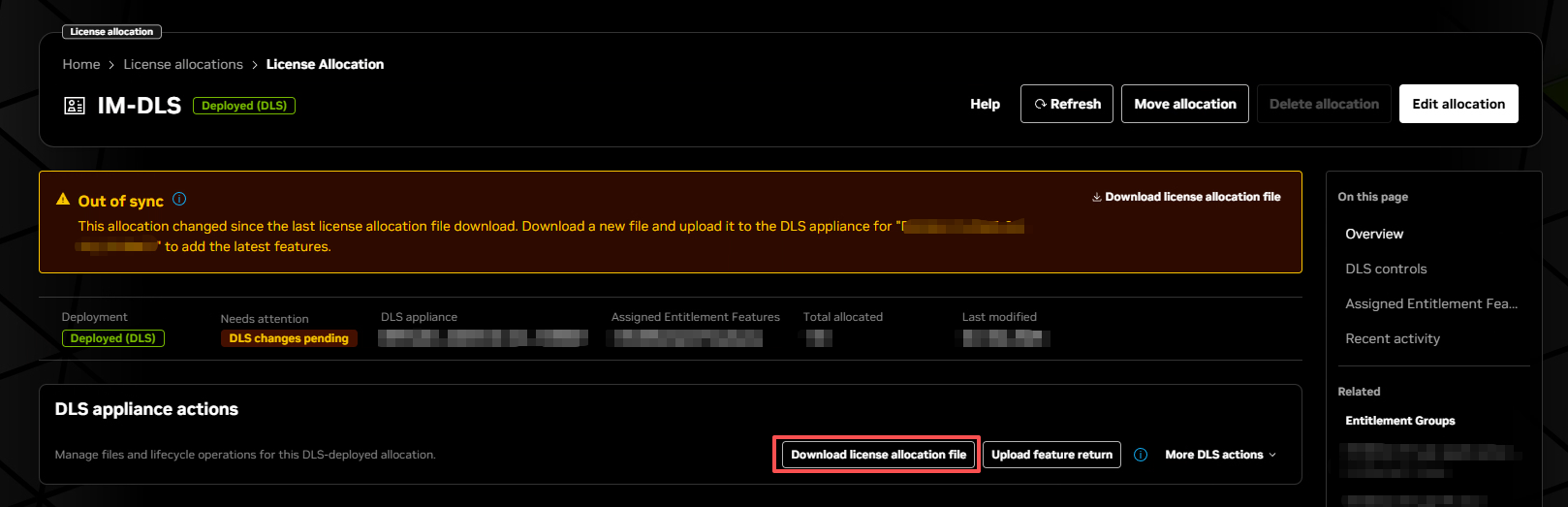
同时 Needs attention 列会显示 DLS changes pending,Assigned Entitlement Features、Total allocated 也会反映新数值。
点击 Download license allocation file,在弹窗中勾选确认项后点 Download file,得到一个 .bin 文件。
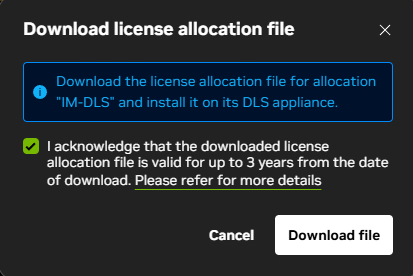
关键提醒:license 文件 3 年有效期(为了系统安全设计,跟下单的是否永久授权无关)
- 从下载那一刻开始倒计时 3 年,不是从授权购买日、也不是从 DLS 部署日算起。
- 3 年内必须重新下载并重新上传到 DLS,否则文件到期,DLS 无法再签发新的 lease,客户端启动即授权失败。
- 重新下载只是走一遍流程,不产生费用,授权本身按购买合同的有效期走,和这个 3 年无关。
到这里,门户侧的操作就完成了。接下来要登录 DLS 服务器导入新文件,DLS 3.6.1 和 4.0.0 的操作路径完全不同,按版本对应查看。
三、DLS 3.6.1:
下面操作在 DLS 的 Web 控制台上完成(默认 https://<DLS-IP>,用 dls_admin 登录)。
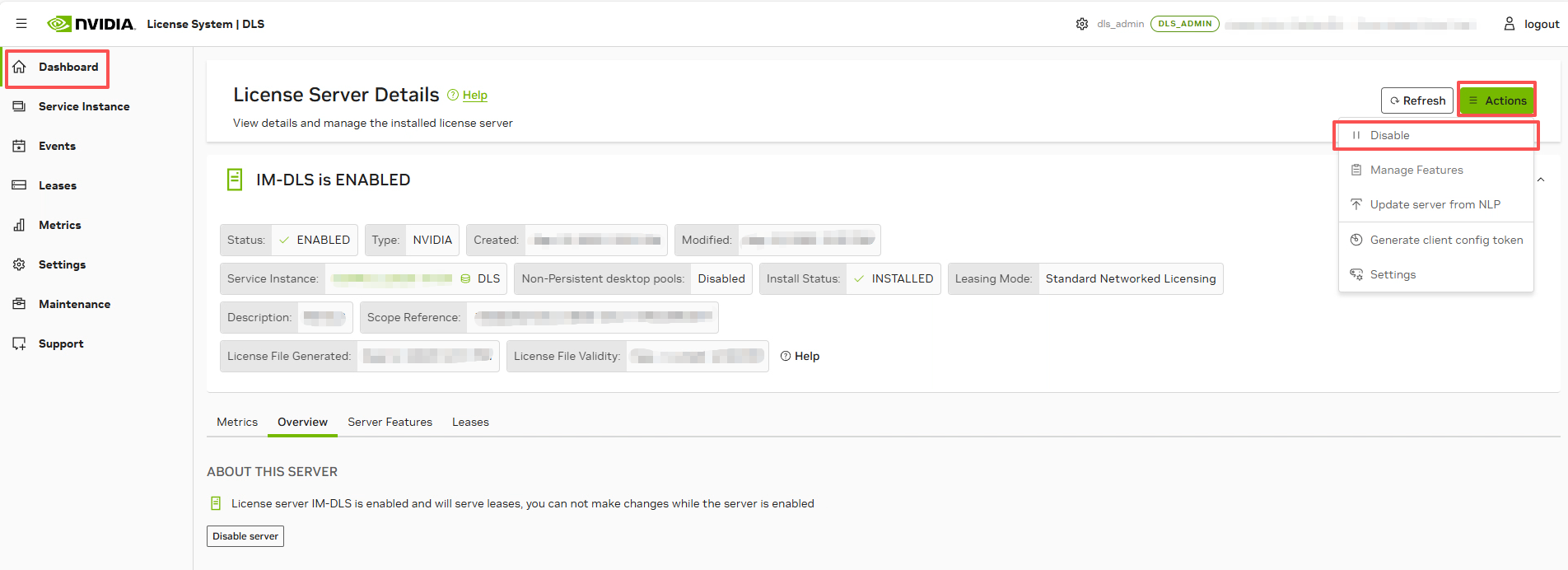
步骤 3:先停用服务器
DLS 在 ENABLED 状态下不允许修改授权。
进入 Dashboard(或 Service Instance),点击右上角 Actions → Disable。
确认弹窗会明确告知两个后果:客户端的授权请求将不再被响应,但功能可以被增加、删除或修改。
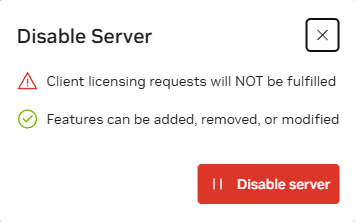
点 Disable server。状态变为 DISABLED 后才能继续。
这一步会造成业务侧短暂无法获取新授权。已经在运行、已持有 lease 的客户端一般不受影响(lease 未到期仍在有效期内),但新启动的客户端会拿不到授权。建议安排在业务低峰期操作,并提前停掉需要重新拉授权的工作负载。
步骤 4:释放活跃 lease
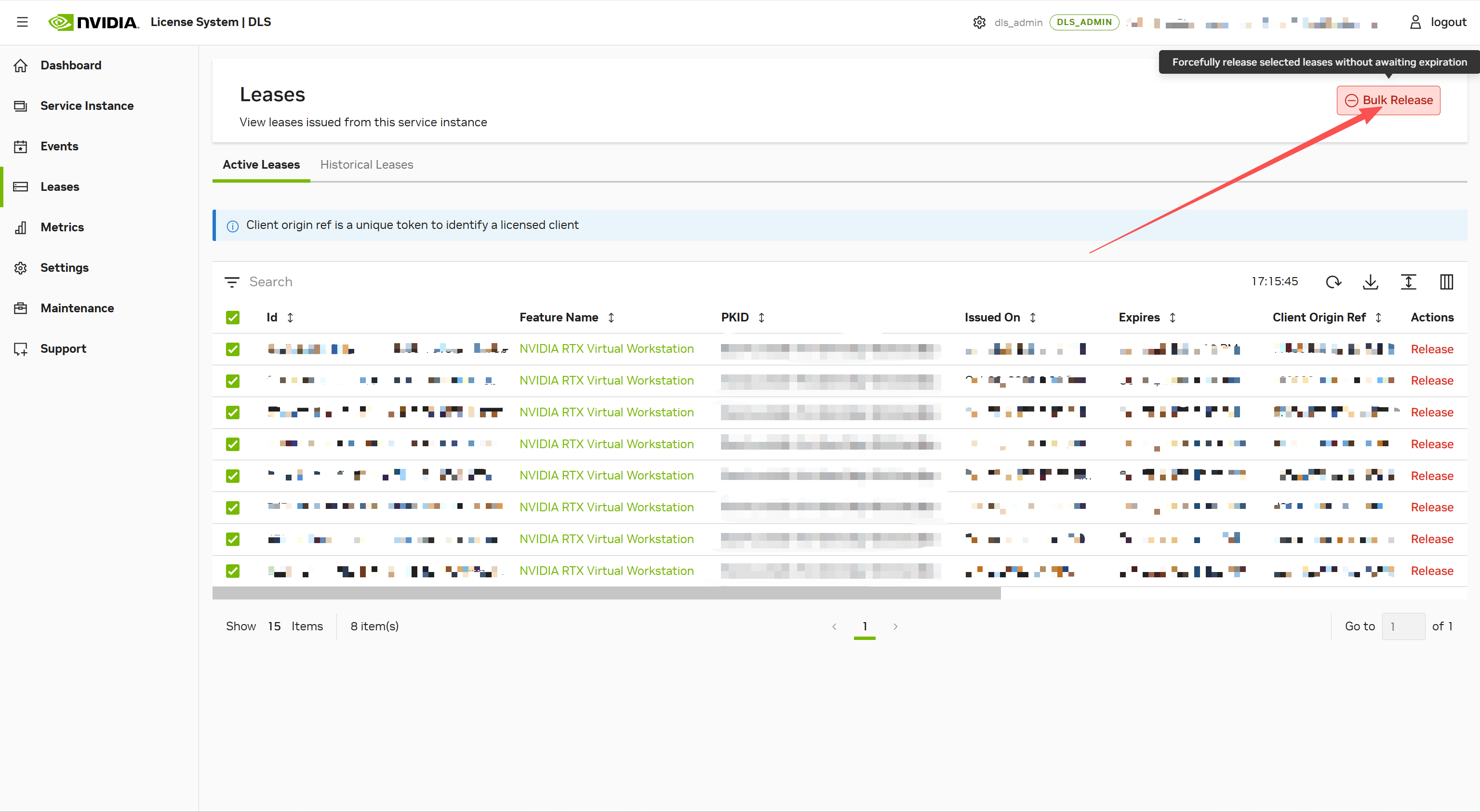
进入左侧菜单 Leases,切到 Active Leases 标签页。
页面顶部提示:Client origin ref 是识别授权客户端的唯一 token。
批量释放:勾选每行最左侧的复选框(表头复选框可全选),然后点右上角的 Bulk Release。它的提示是 Forcibly release selected leases without awaiting expiration——即立即回收,不等租约自然到期。早期版本此处有 Force Release All 按钮,使用效果相同。
系统会二次确认,提示这是强制释放"卡住"的 lease,不等自然到期。
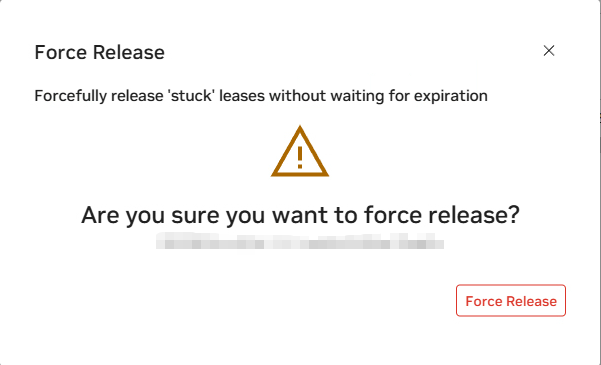
确认后完成回收。
步骤 5:导入新的 license bin 文件
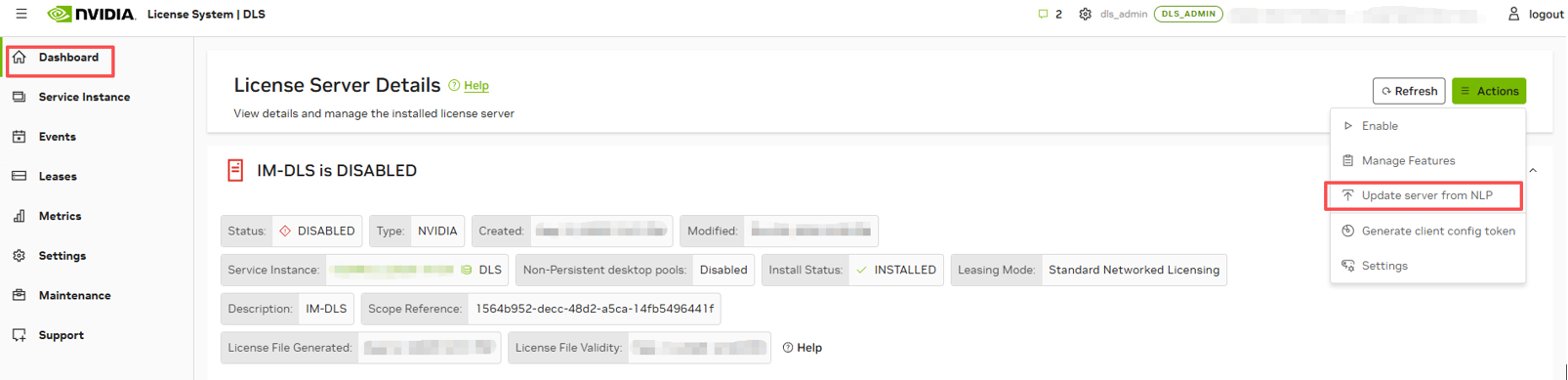
确认状态已是 DISABLED(页面顶部横幅显示 <DLS名> is DISABLED,Status 字段为 DISABLED),然后点右上角 Actions → Update server from NLP。
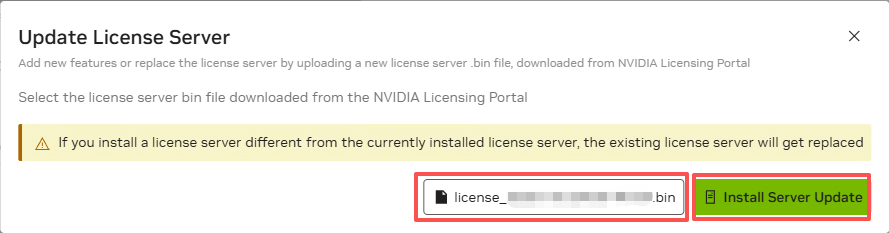
在弹窗中点选择框,挑中第 2 步下载的 license_xxx.bin 文件,然后点 Install Server Update。
步骤 6:核对扩容结果与 Scope Reference
成功导入新的 bin 文件后,服务器会自动重新启用。
切到 Server Features 标签页,检查 Feature / PKID / Assigned / Allocated / License Type / Effective / Expiration 各列。Assigned / Allocated 形如 0 / 10,斜杠后是已分配总量,斜杠前是当前实际占用。
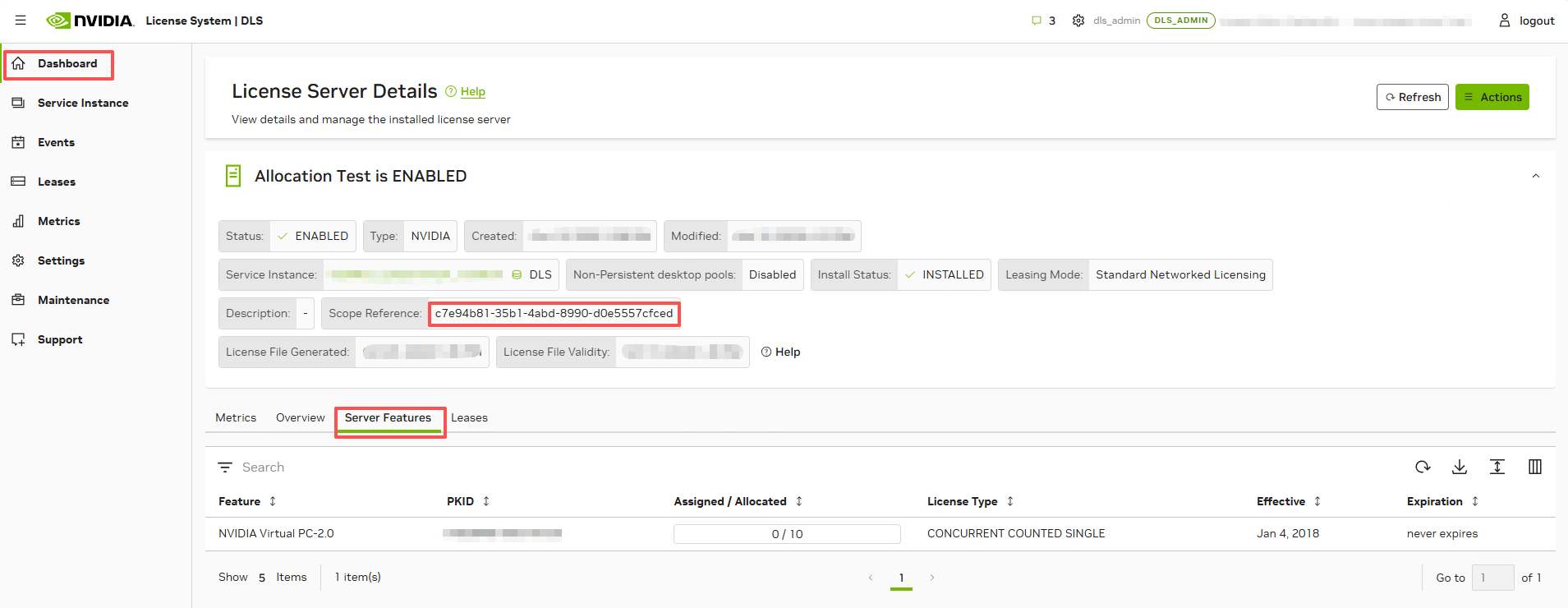
这是全文最关键的一步:同时留意 Overview 区域里的 Scope Reference 值。
- 如果
Scope Reference与扩容前一致 → DLS 身份未变,客户端 token 不需要更换,直接进入步骤 7。 - 如果
Scope Reference发生了变化 → 已部署的客户端 token 全部失效,必须重新生成并在每台客户端上替换,否则客户端会连不上授权服务器。
所以在动手前,先把当前的 Scope Reference 值复制记录下来,扩容后才有得比。这个值在 Overview 面板的 Description 下方,是一串类似 1564b952-dec8-4bd2-a5ca-14fb5496441f 的 UUID。
生成 token 的路径:Actions → Generate client config token。
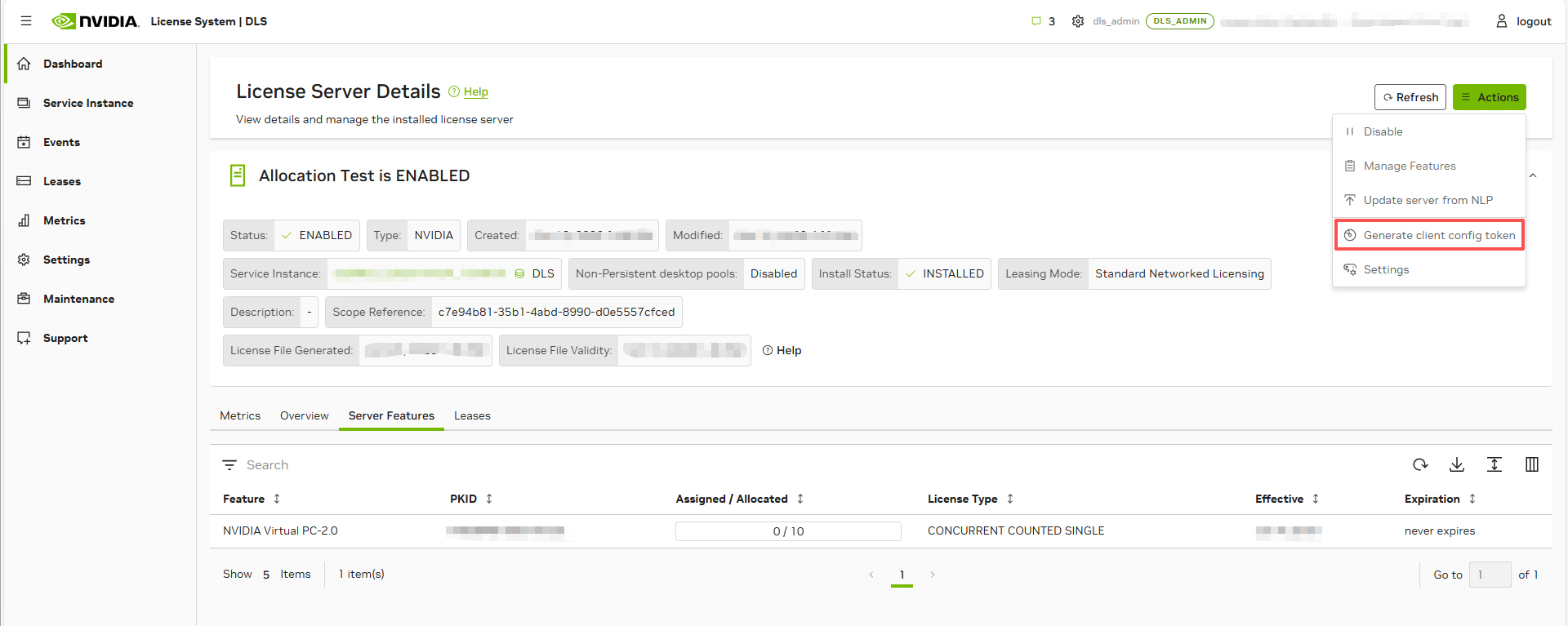
在弹出的 Generate Client Configuration Token 窗口中依次确认:
- Address Type →
Primary Node:选IPv4(若服务器有可用 FQDN,选 FQDN 更稳,可在 IP 变更时免于重发 token) - Leasing Port:默认
443,若被占用或网络受限可改8082 - Expiration:token 有效期,按客户环境的安全规范设置
- Scope reference:默认已勾选,不要取消
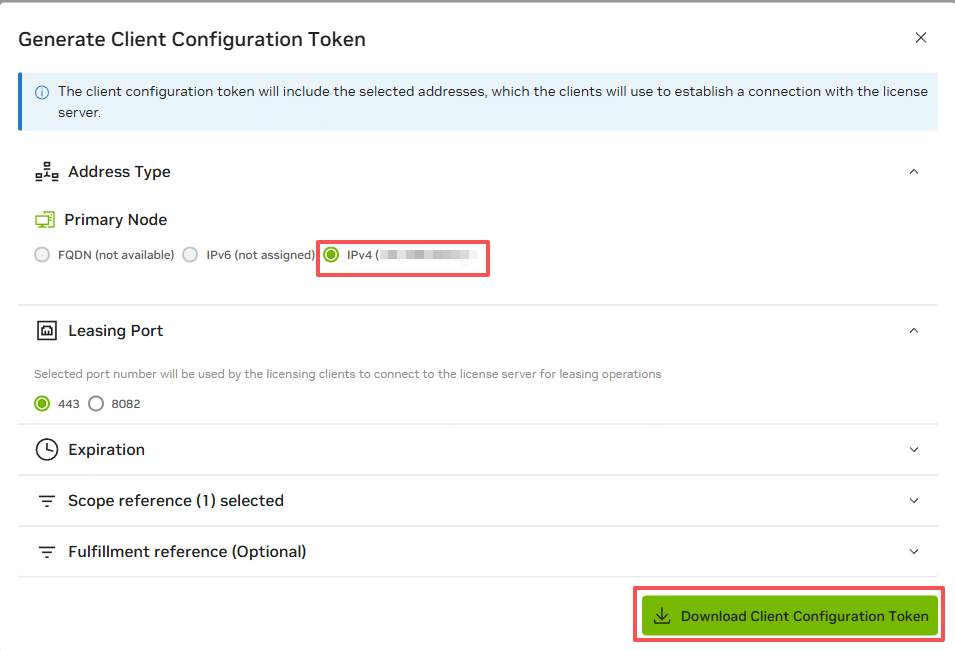
点 Download Client Configuration Token 下载 .tok 文件,分发到客户端替换旧 token。
步骤 7:重新启用服务器
确认 Server Features 数量正确、客户端 token 已就绪后,回到 Dashboard,Actions → Enable,状态恢复 ENABLED。DLS 重新开始响应客户端授权请求。
四、DLS 4.0.0:
同样先登录 DLS 的本地 Web 控制台,进入 License Management → License Allocations,点击 DLS 名称(示例为 IM-DLS)。
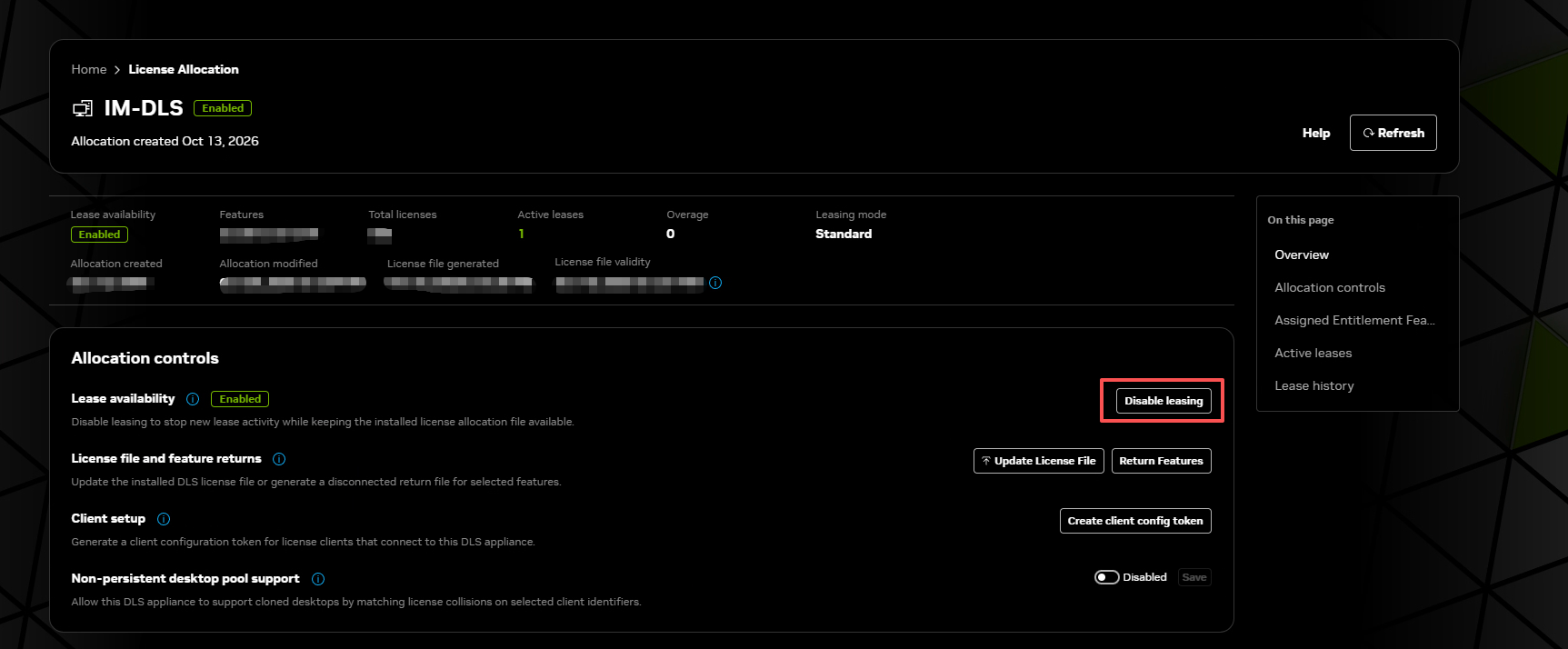
步骤 8:停用租赁(Disable leasing)
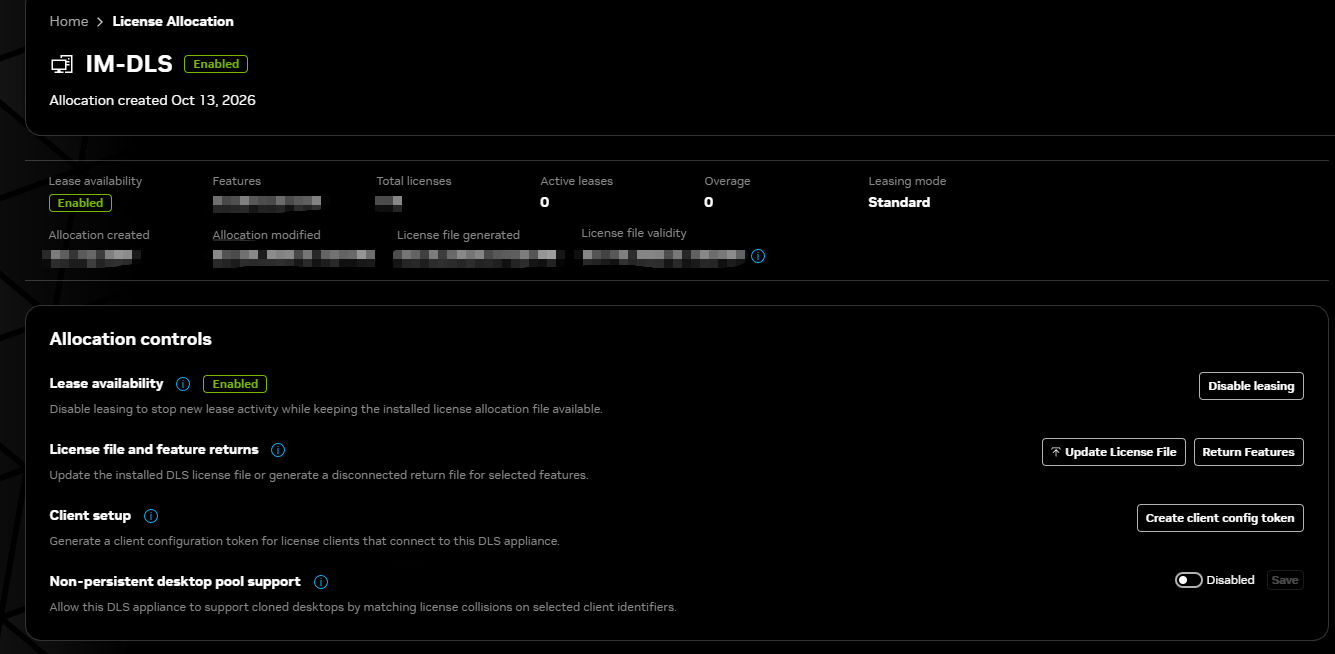
在 Allocation controls 的 Lease availability 行点 Disable leasing(该行此时显示 Enabled 徽标)。
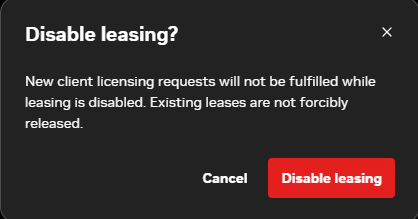
点 Disable leasing。
步骤 9:清理活跃 lease
停用后进入 Active leases 区块
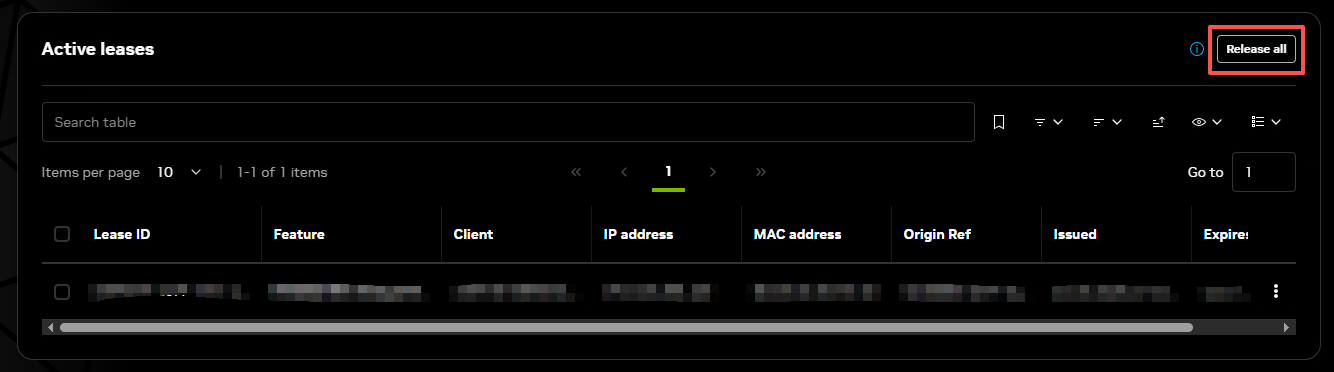
点右上角 Release all 可一次性强制释放全部 lease(仅当确认所有客户端都可以重新取授权时使用)。
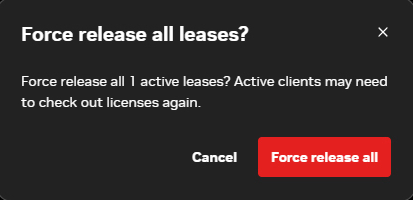
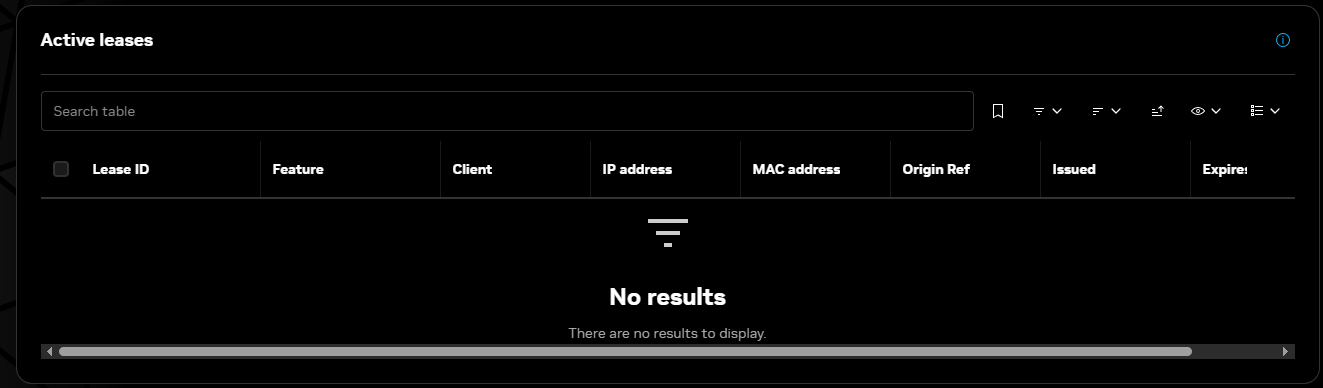
点 Force release all 后列表变为 No results,说明额度已全部回收。
步骤 10:上传新的 license 文件
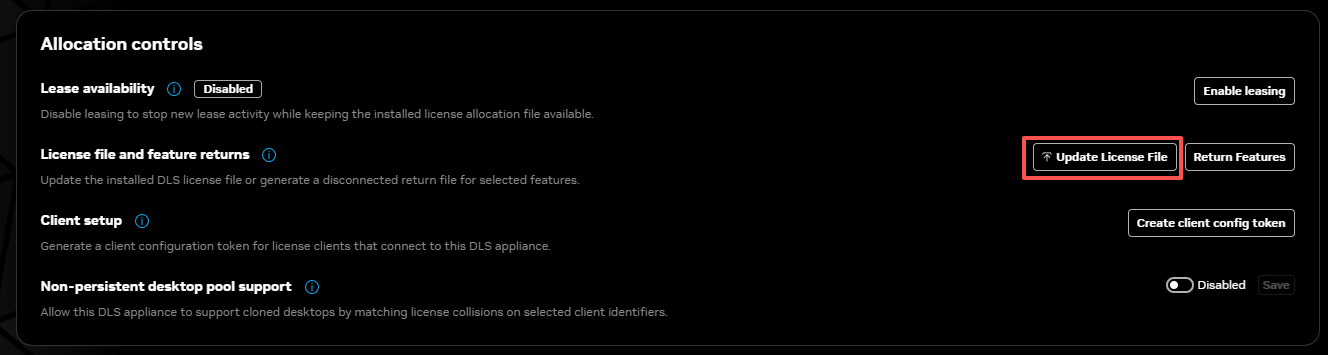
确认 Lease availability 已变为 Disabled,此时 License file and feature returns 行会显示可用的 Update License File 按钮——注意它在 Enabled 状态下是灰的,这也是必须先停用的原因。
点 Update License File。
弹窗提示:上传新的 .bin license allocation 文件,上限 20 MB。把第 2 步下载的文件拖入虚线区域,或点击 Choose a file 选择。
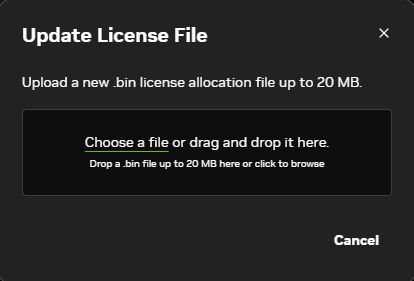
上传完成后,指标区的 License file generated / License file validity 会刷新。
步骤 11:核对分配结果并重新启用
滚动到 Assigned Entitlement Features 区块,核对每个 feature 的 Quantity(分配量)、In use(已占用)、Overrun(超用)、Start date / End date(Never 表示不过期)。
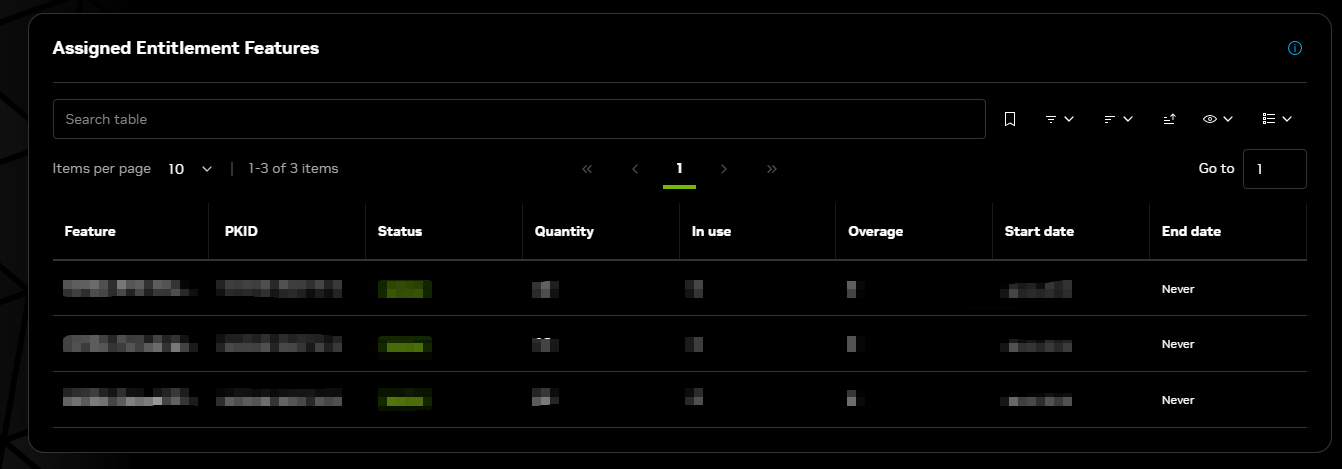
若列表里出现了新追加的授权条目、或原条目 Quantity 已提升,说明扩容成功。
如果 Total licenses 或 Quantity 与预期不符,回到第一节检查是不是还有授权条目没被加进来(Available 仍有余量)。
导入新的 bin 文件后,服务器会自动重新启用。
4.0 的客户端 token
纯扩容场景下 token 一般不需要重发——真正需要重发 token 的触发条件是 allocation 身份本身发生了变化,判断依据仍是那个 Scope Reference。
4.0 详情页的指标区不直接展示 Scope Reference。要在 4.0 上确认身份是否变化,更保险的方式是扩容后抽一台客户端验证能否正常取到授权,取不到再重发 token。最后更新:2026 年 10 月