一、DLS 虚拟机镜像的下载和导入
登陆 NVIDIA 许可门户 https://nvid.nvidia.com,进入 NVIDIA Licensing Portal,在这里可以管理授权、部署在线授权服务器以及下载产品软件。
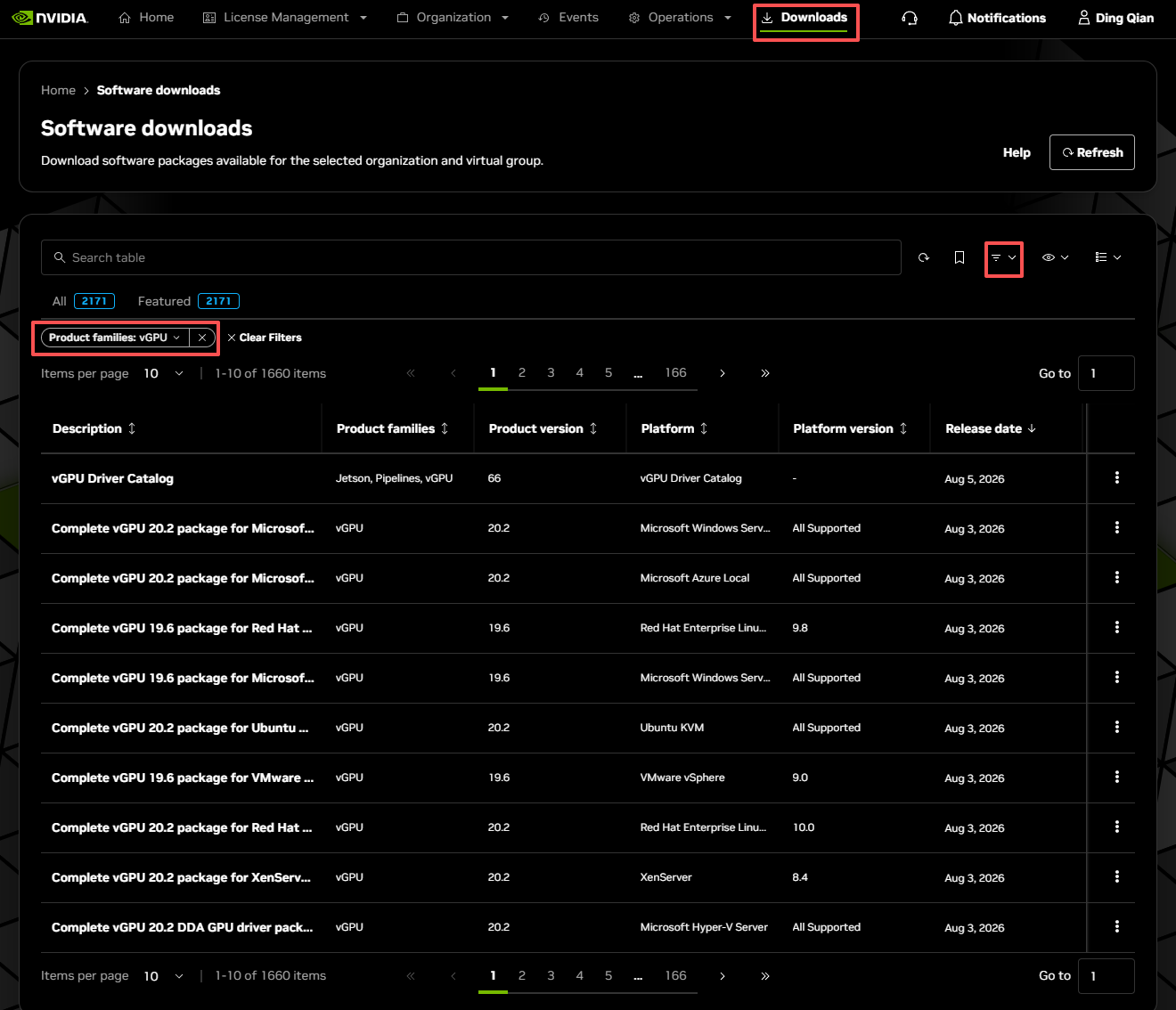
顶部导航点「Downloads」,在 Product families 筛选器里选 vGPU,再在列表里定位 DLS 虚拟化镜像——Description 列可以排序,也可以直接用上方的搜索框过滤。选择适配你虚拟化系统的那个下载,这里以 VMware vSphere 平台为例,镜像是一个 OVA 文件。
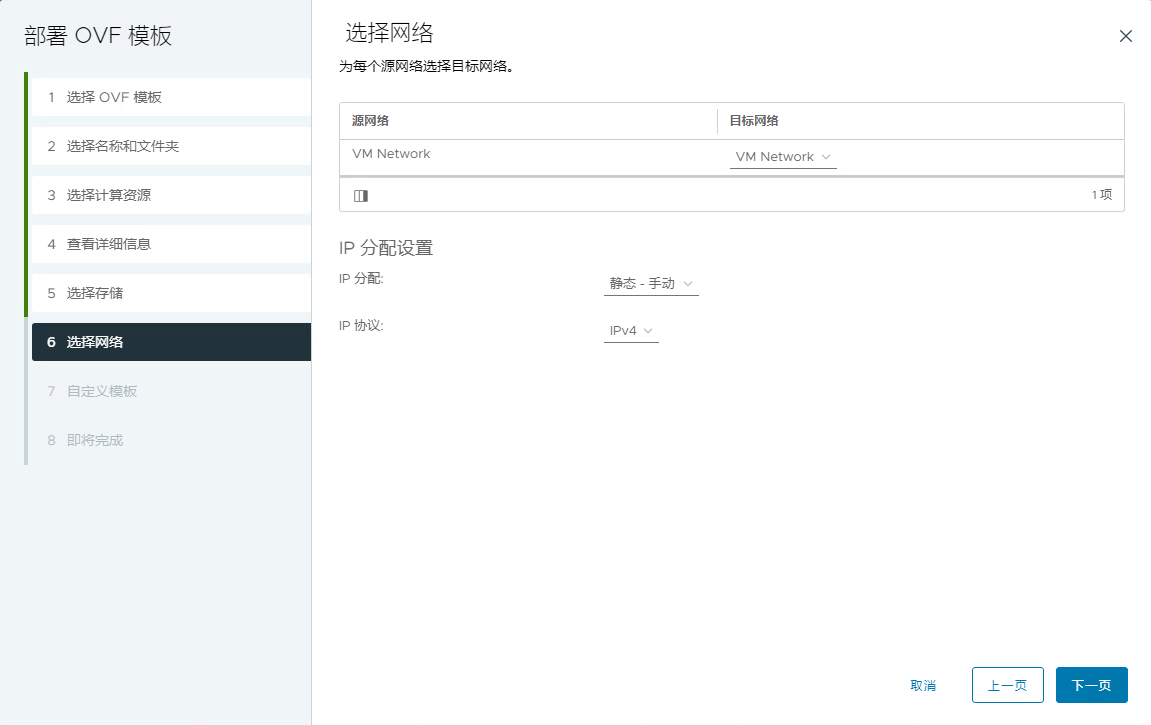
在 vSphere 上部署 OVA 的步骤相信不用多说,所以这里跳过前面选择相关资源的步骤,需要注意的就是网络配置部分,默认为 静态 - 手动 配置,保持这个即可,点下一页。
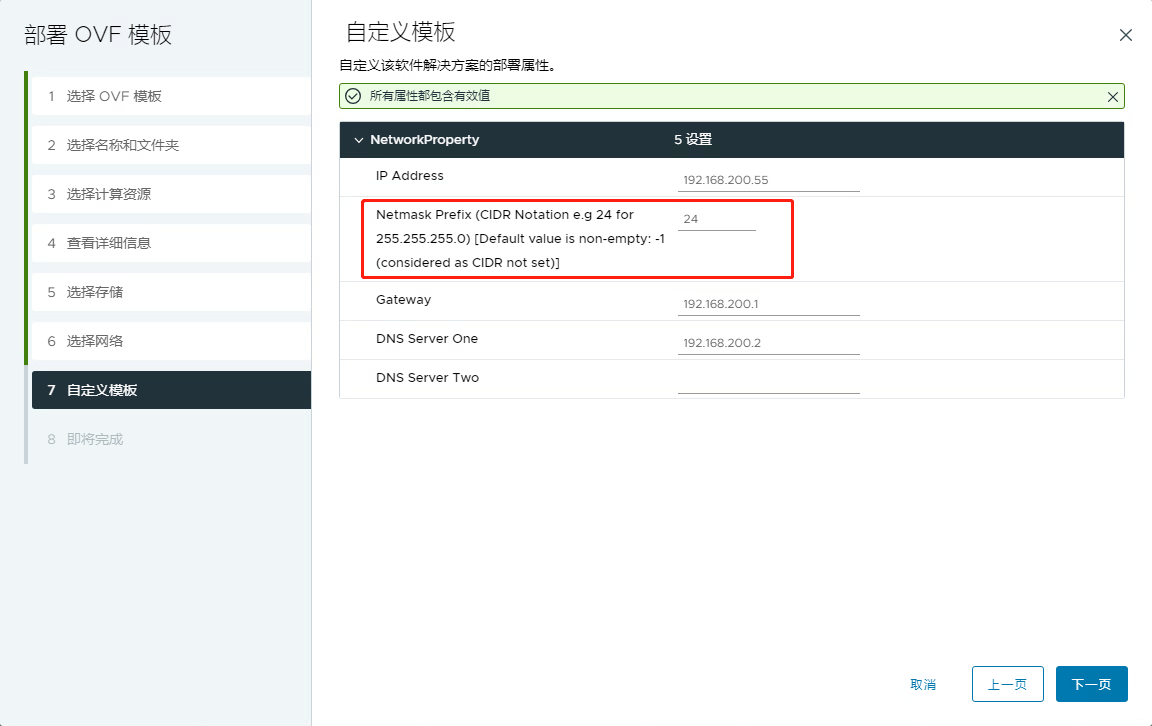
填写一个预留的静态 IP 地址,子网掩码的部分需要选择位数,比如子网掩码 255.255.255.0,这里就选择 24,下面依次填写网关和 DNS 地址,然后继续完成配置,等待导入结束。
KVM 平台
如果虚拟化平台是 KVM,镜像要选列表里的 Linux KVM 版本。NVIDIA 为 KVM 提供的是 qcow2 格式的虚拟硬盘镜像,不是一个现成的虚拟机模板,虚拟机的其余部分需要自己创建。
先把下载到的 qcow2 镜像上传到系统存储里合适的目录,然后手动创建一台虚拟机,参数按下表配置:
- 操作系统:Ubuntu 22.04
- 最低配置:4 vCPU / 8 GB 内存
- 系统引导:EFI
- 网卡:Intel E1000
- 显卡:VGA
- 虚拟硬盘:直接使用刚上传的 qcow2 文件,不需要新建磁盘
NVIDIA 官方提供的 qcow2 文件是压缩格式的。如果你的系统不支持直接导入压缩的 qcow2,需要先做一次格式转换,把压缩镜像转成普通 qcow2 再使用,具体转换命令这里不展开。
虚拟机创建完成开机后,DLS 不会像 OVA 部署那样在向导里把网络配好,需要进入虚拟机手动执行 shell 脚本设置 IP,具体步骤参考 手动设置DLS虚拟机的IP地址(除VMware vSphere以外)。
二、虚拟机初始化配置
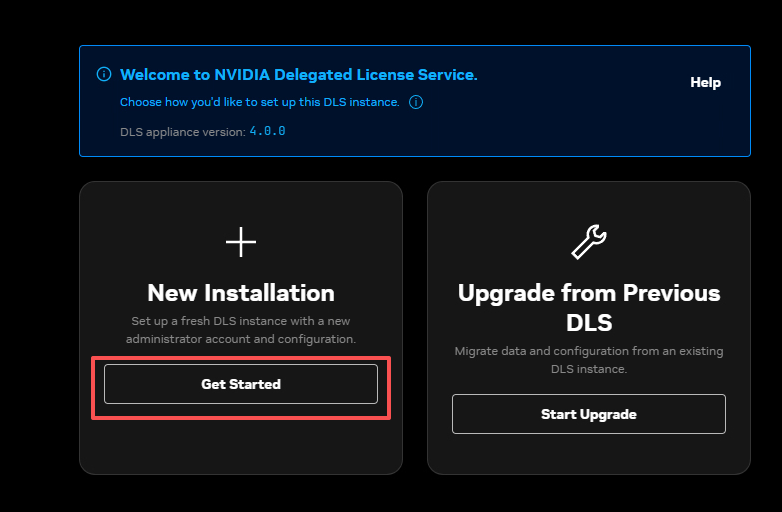
导入完成后把虚拟机开机,首次启动系统需要进行一系列初始化工作,等待 5 分钟以后用浏览器访问前面设定的 IP 地址,会提示证书问题,点继续访问。首次访问会跳转到初始化页面,4.0 同时提供了全新安装和从旧版升级两个入口,全新部署点「Get Started」。
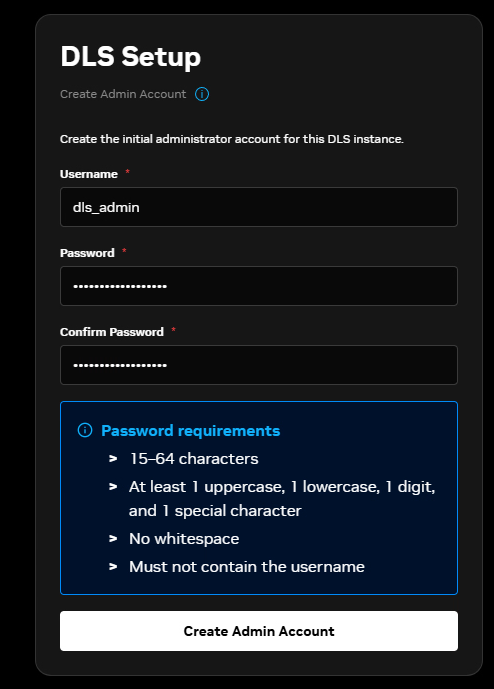
创建管理员账号,用户名默认为 dls_admin。4.0 对密码有明确要求:15-64 位,至少包含一个大写字母、一个小写字母、一个数字和一个特殊字符,不能有空格,并且不能包含用户名。
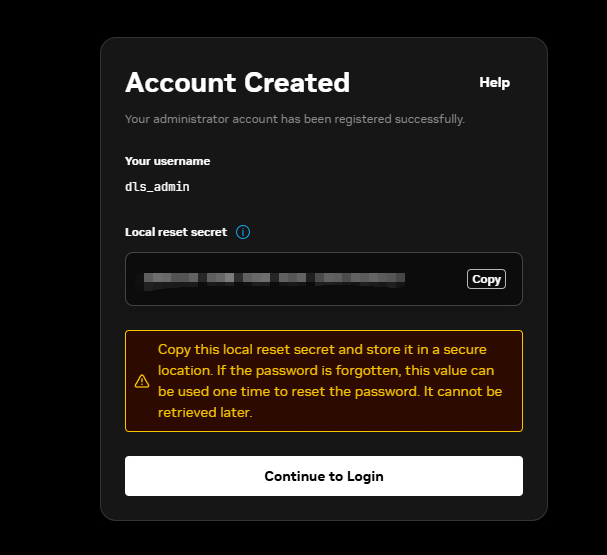
账号创建完成后会生成一个 Local reset secret,它只在这里显示这一次,务必点「Copy」保存好。以后忘记密码只能靠它重置,丢了就找不回来了。
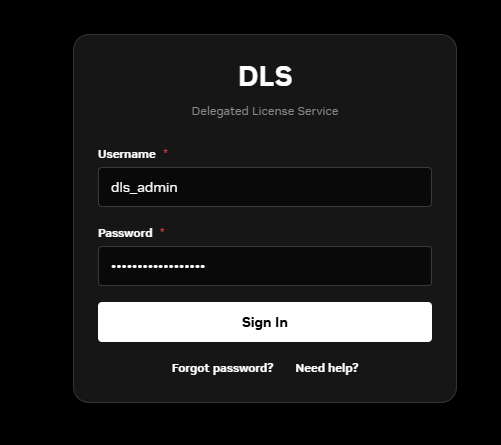
点「Continue to Login」回到登陆页面,用 dls_admin 账号和刚设置的密码登录。
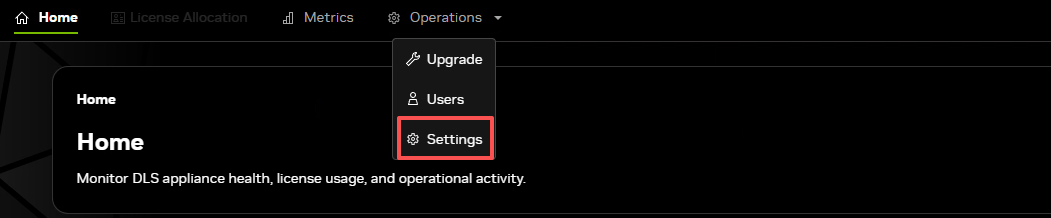
登录 DLS 后台后建议先确认一下时间同步。DLS 与授权服务对时间敏感,时间偏差过大会导致授权申请失败。点顶部导航栏的「Operations」,选「Settings」。
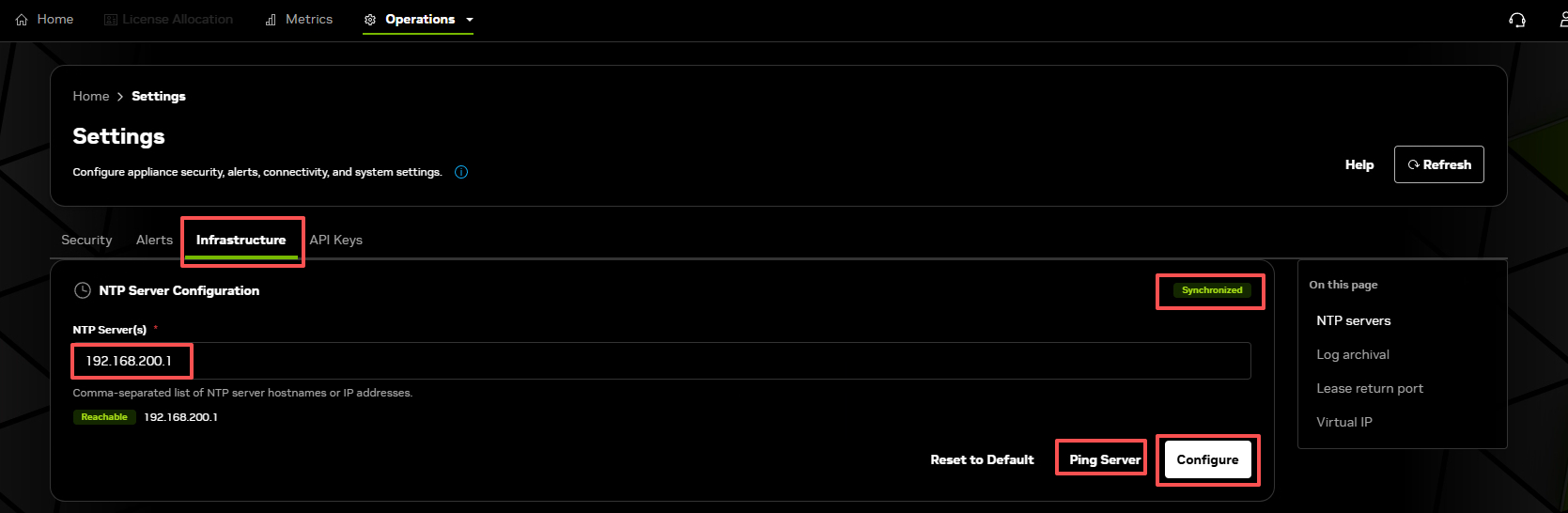
切到 Infrastructure 页签,在 NTP Server Configuration 里填入内网可用的 NTP 地址,点「Ping Server」确认可达后点「Configure」,右上角状态变成 Synchronized 即可。
注意:可ping通不代表NTP服务器就能同步,NTP服务器必须有可靠的时钟源,且NTP服务器的优先级高。
三、准备把 DLS 注册到许可门户
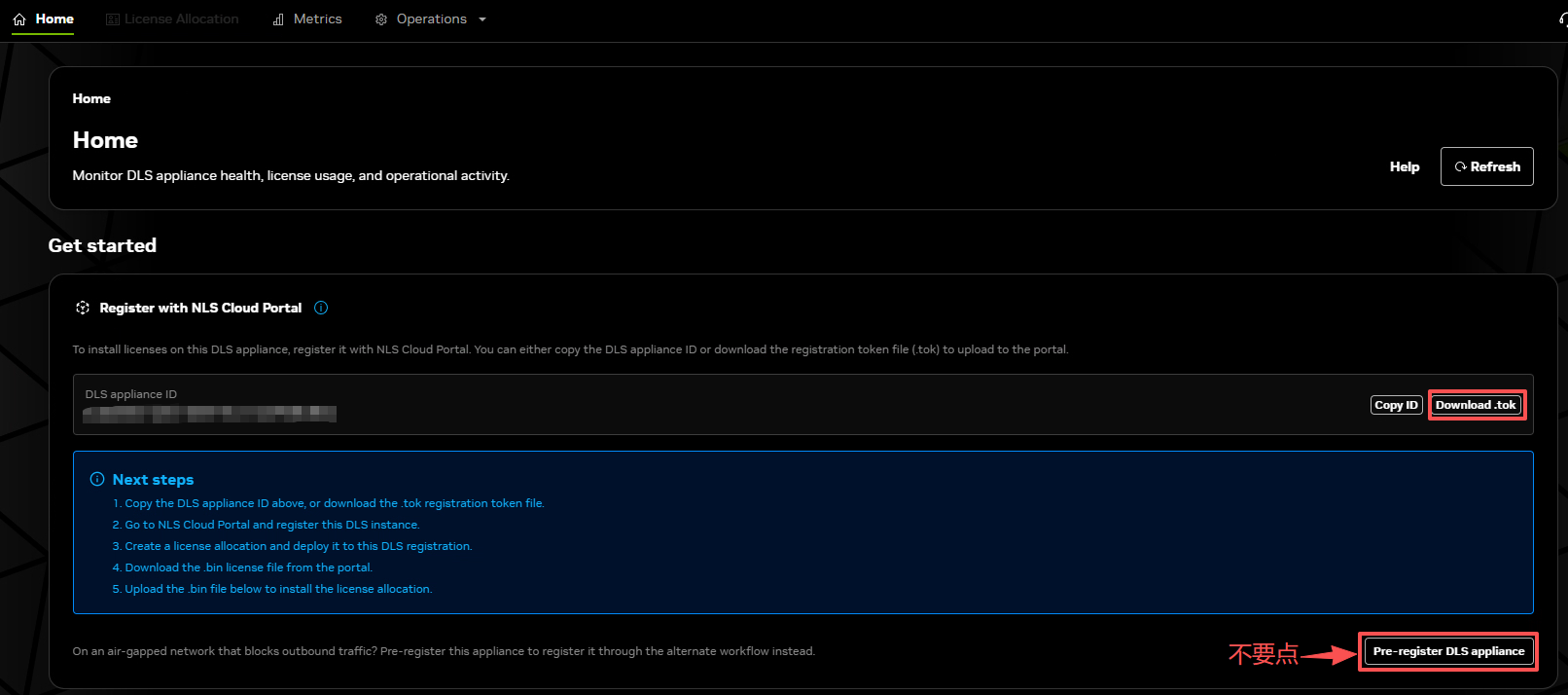
回到 Home 页面,在 Get started 区域找到 Register with NLS Cloud Portal:点「Copy ID」复制 DLS appliance ID,或者点「Download .tok」下载注册 token 文件,两种方式在门户那边都能用,这里推荐下载 token 文件更省事。
注意区块右下角那个 Pre-register DLS appliance 是给完全物理隔离的 air-gapped 网络准备的离线预注册流程,只要你操作的电脑能正常访问授权门户网站就千万不要点它,这个跟DLS无关,DLS并不要求联网使用。
四、在门户创建 License Allocation 并部署到 DLS
我们需要先在门户里创建一个授权分配,然后再把分配绑定到 DLS 上。
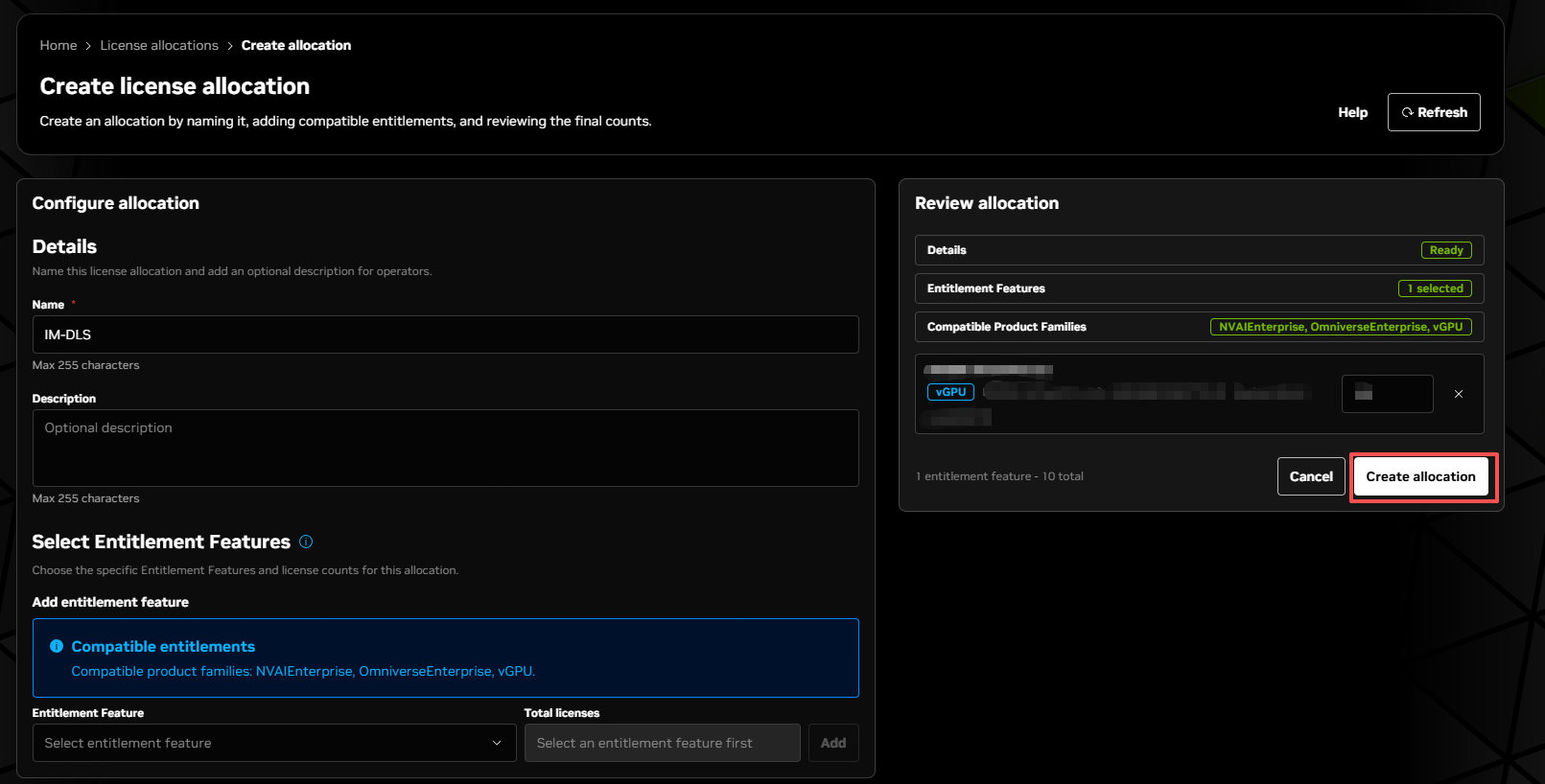
回到许可门户网站,顶部点「License Management」,选「License Allocations」,然后点右上角的「Create allocation」。

在 Create license allocation 页面,Name 填一个方便辨识的名字,比如按用途或环境命名;然后在 Select Entitlement Features 里选择要分配的 entitlement feature,填入分配数量 Total licenses,点「Add」加进列表。
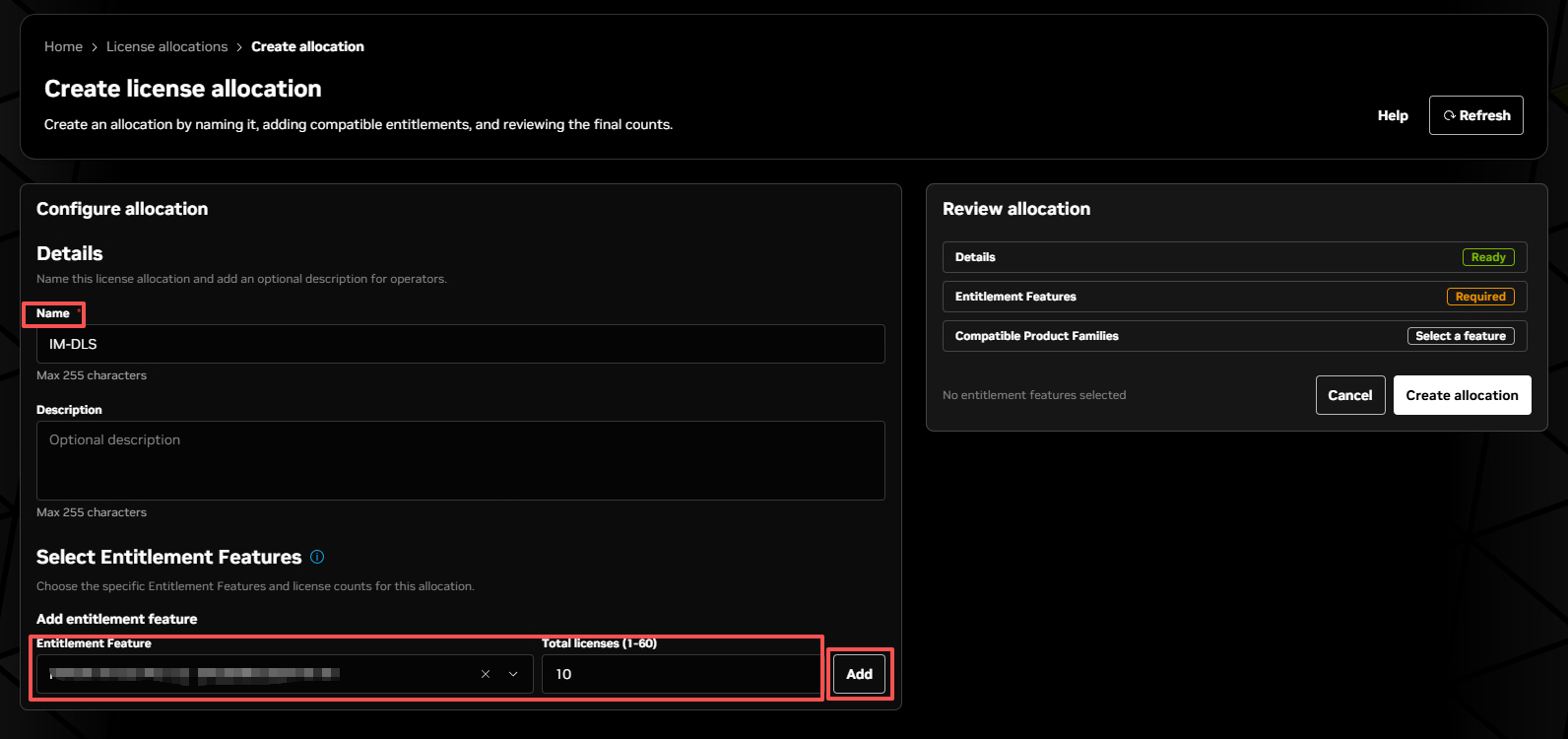
加完以后右侧 Review allocation 会显示 Details 已 Ready、Entitlement Features 的选中数量,以及 Compatible Product Families,确认无误点「Create allocation」。
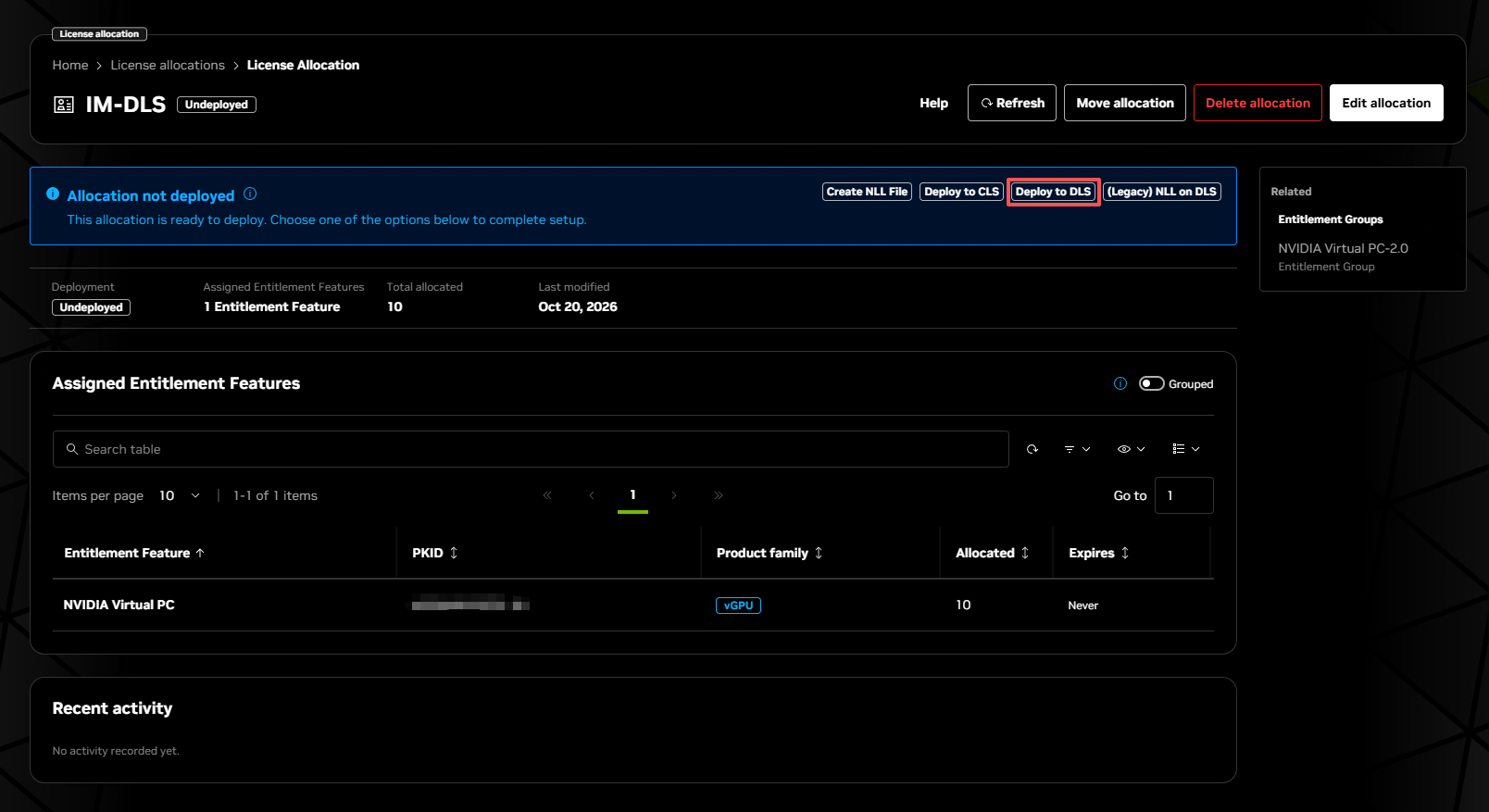
创建完成后进入 allocation 详情页,此时状态是 Undeployed(未部署)。页面上方提供三种部署方式:Create NLL File、Deploy to CLS、Deploy to DLS,本地部署点「Deploy to DLS」。页面下方的 Assigned Entitlement Features 列出的就是这次分配到的授权明细,数量与过期时间一目了然。
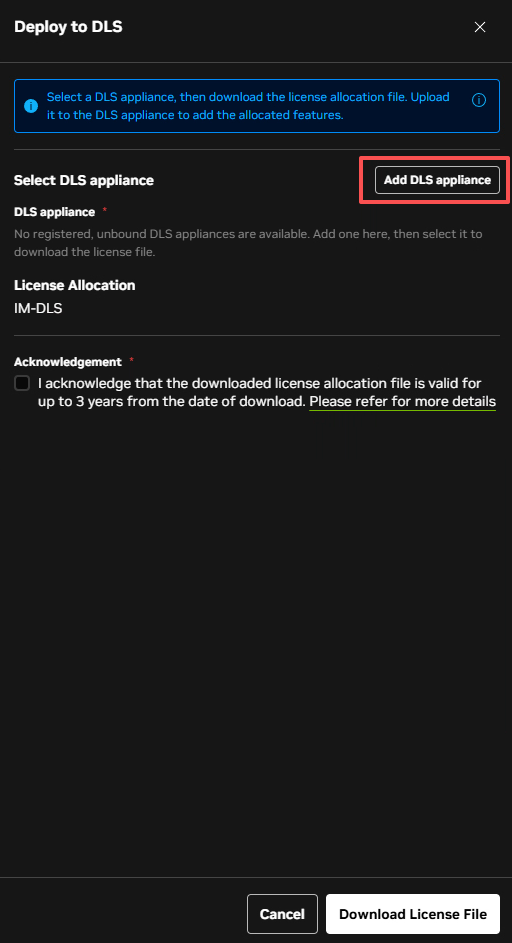
弹出的 Deploy to DLS 窗口里要先选择 DLS appliance。首次使用这个列表是空的,点「Add DLS appliance」把前面注册的 DLS 加进来。
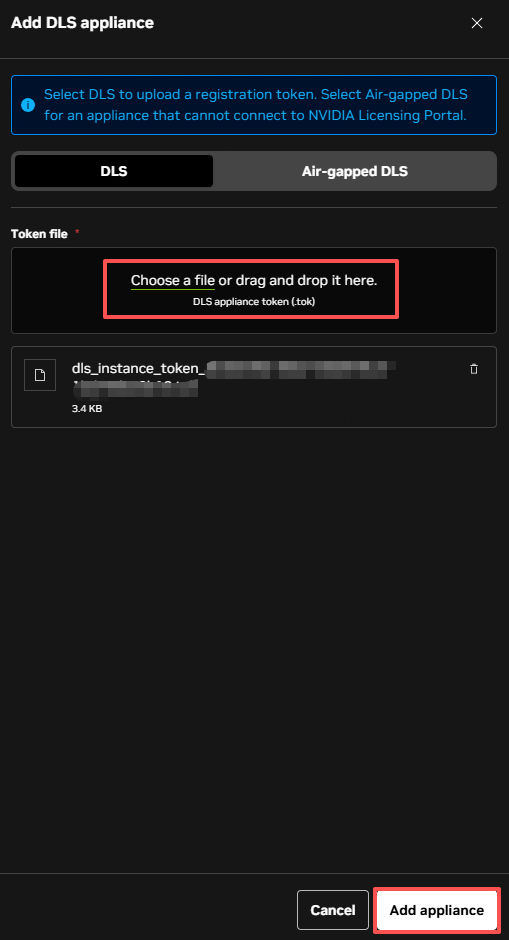
把前面从 DLS 后台下载的 tok 注册文件拖进 Token file 区域(或者点选文件),确认文件名和大小无误后点「Add appliance」。这一步做完,门户和 DLS 才算真正绑定。
appliance 加好后回到 Deploy to DLS,勾选底部的 Acknowledgement(确认下载的授权文件自下载日起 3 年内有效),此时「Download License File」才会从灰色变为可点,点它把 bin 文件下载下来。
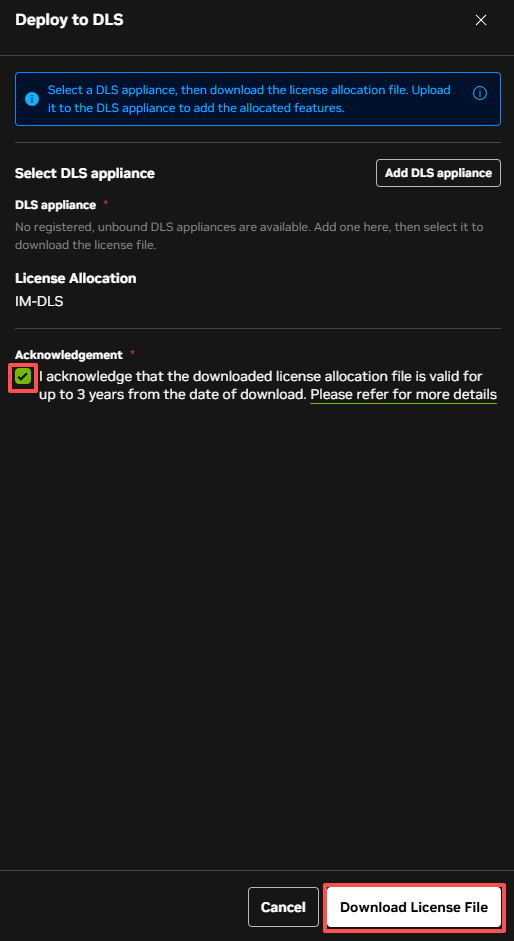
关键提醒:license 文件 3 年有效期(为了系统安全设计,跟下单的是否永久授权无关)
- 从下载那一刻开始倒计时 3 年,不是从授权购买日、也不是从 DLS 部署日算起。
- 3 年内必须重新下载并重新上传到DLS,否则文件到期,DLS 无法再签发新的 lease,客户端启动即授权失败。
- 重新下载只是走一遍流程,不产生费用,授权本身按购买合同的有效期走,和这个 3 年无关。
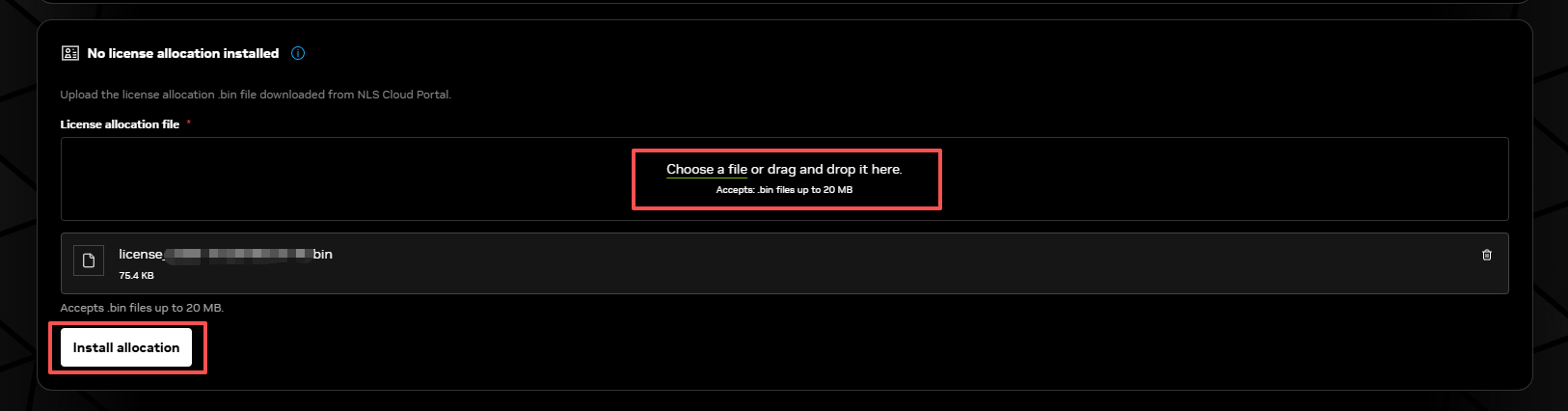
回到 DLS 后台的 Home 页面,在 No license allocation installed 区域上传刚下载的 bin 文件(上限 20 MB),然后点「Install allocation」。
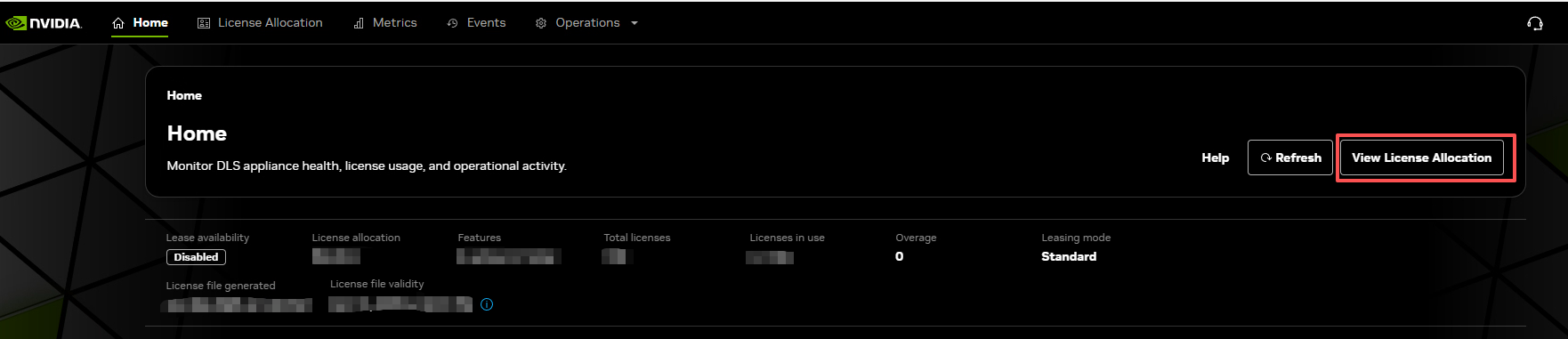
安装完成后 Home 页面会显示 License allocation 信息与授权文件有效期,但此时 Lease availability 仍然是 Disabled。装了授权文件不等于开始发放租约,还差一步手动启用。点右上角的「View License Allocation」进入详情页。
五、启用租约与客户端配置
进 License Allocation 详情页,下面的 Allocation controls 集中了授权文件管理、租约开关和客户端配置入口,客户端凭证的生成也在这一块。
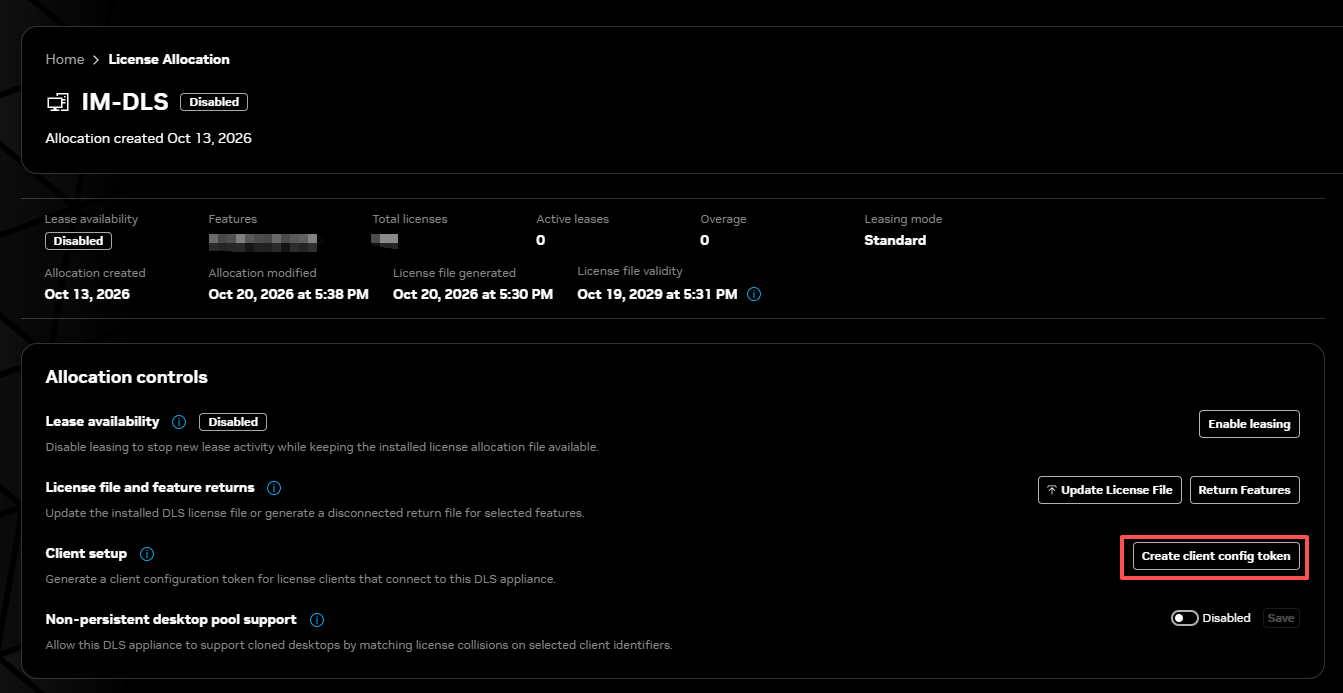
先把 Lease availability 点「Enable leasing」切成 Enabled,否则客户端即使配好了 token 也拿不到授权。
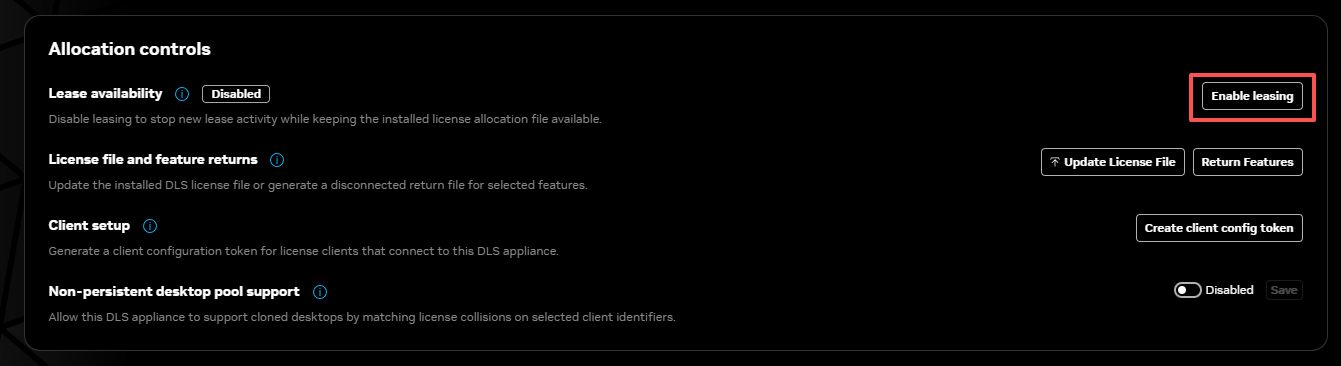
然后在 Client setup 里点「Create client config token」生成客户端凭证。
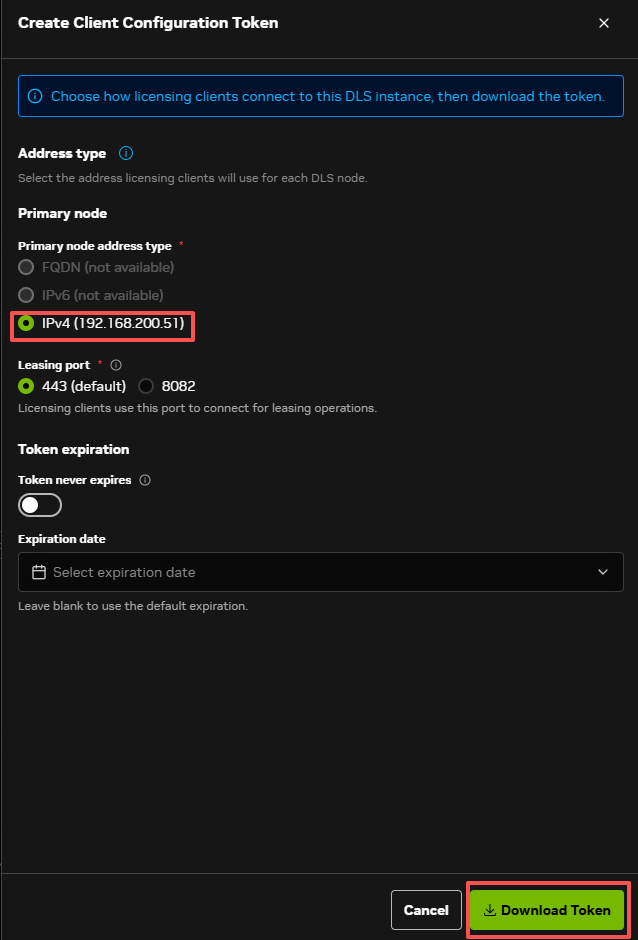
弹窗里选择 IPv4 地址(FQDN 和 IPv6 不可用时会置灰),端口保持默认的 443,token 有效期按需设置,最后点「Download Token」下载 client 开头的 tok 文件。
下面步骤需要到使用 vGPU 的虚拟机操作,分配 vGPU 和安装驱动的过程这里略过。
在 vGPU 驱动安装完成以后,会自动生成一个文件夹:
C:\Program Files\NVIDIA Corporation\vGPU Licensing\ClientConfigToken
我们把上面下载的 Client 开头的 tok 文件,放到这个文件夹下面。
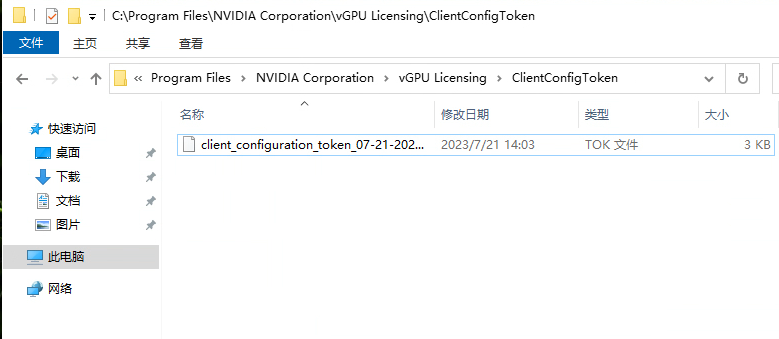
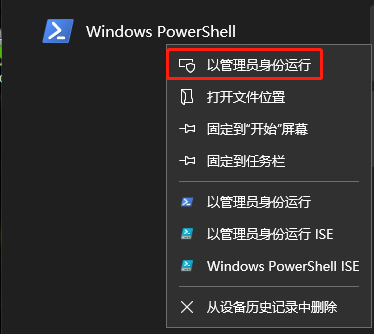
要想授权生效,需要手动重启一下 NvDisplayContainer 服务,当然直接重启虚拟机系统也可以。右击选择以管理员身份运行打开 PowerShell。
执行以下命令:
Restart-Service NVDisplay.ContainerLocalSystem
执行完成后等待 1 分钟,执行以下命令可以查看系统是否正常获取到授权:
& 'nvidia-smi' -q | Select-String "License"
这里可以看到已经正常获取到授权了,默认每天会刷新一次授权,所以这里显示的过期时间为获取到授权后 24 小时的时间。

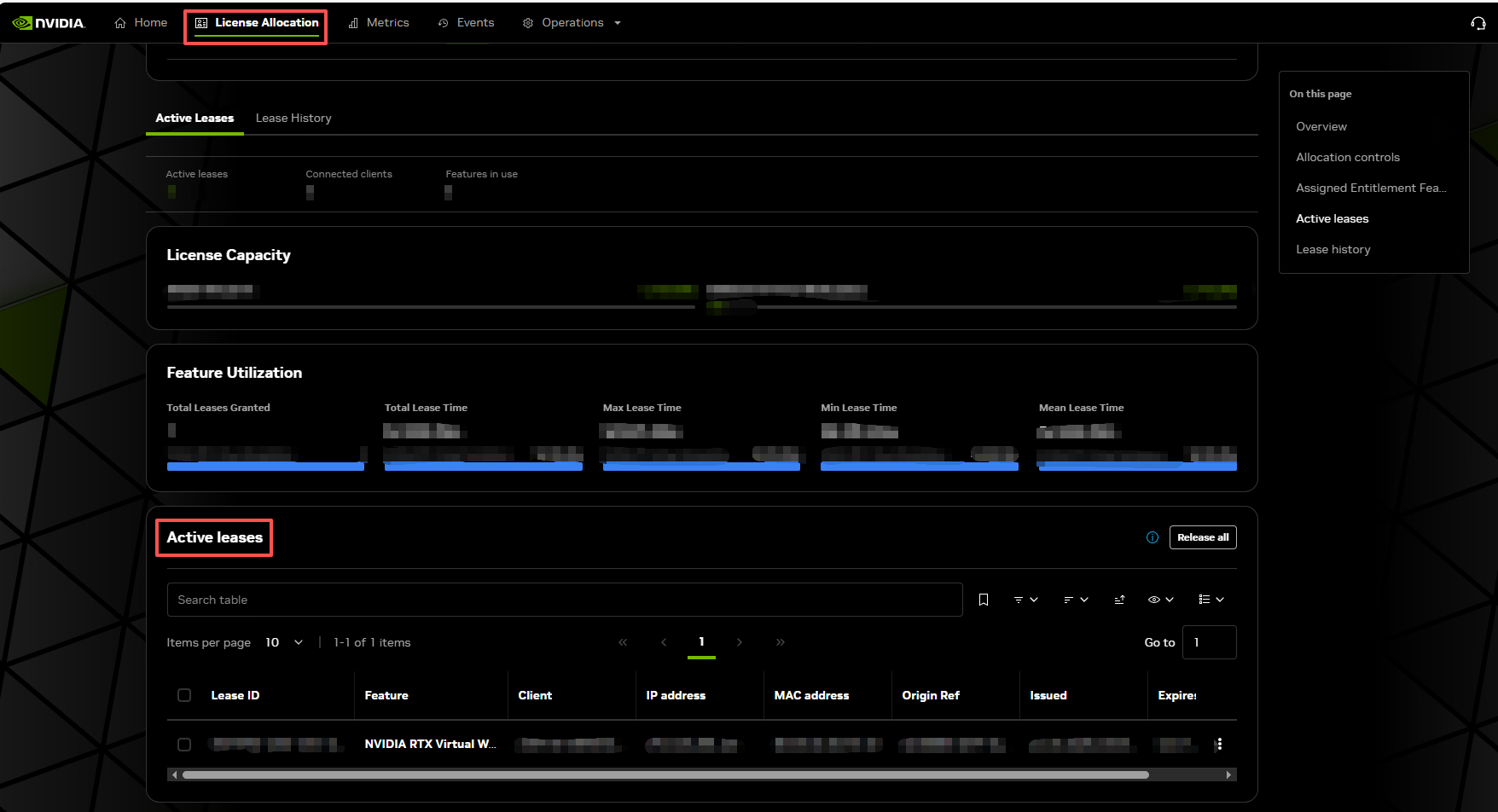
最后回到 DLS 后台,在 License Allocation 详情页的 Active leases 里可以查看更具体的客户端信息。一般虚拟机系统正常关机就会释放授权,特殊情况下也可以在这里点「Release」手动释放(每天最多手动强制释放的总次数为当前DLS所有授权数量的10%)。
最后更新:2026 年 10 月,全文截图已按 DLS 4.0 与新版 NVIDIA Licensing Portal 重新整理。

One comment